操作手册
安全修复说明:以侧栏“当前编辑与撤销范围”为当前执行边界。Excel结构插删、排序去重、透视表等暂时不执行;部分样式/批注/图表操作必须确认且无侧栏撤销。若显示修改结果待核对,先检查工作簿并明确确认,不能直接重试。本手册其余能力说明不构成解除这些安全限制的承诺。
小贝内部版 0.11.1 · 2026-09-20 · 通用功能已合入,本次尚未部署 当前开放:Microsoft 365 Excel;具体操作按 Excel API 能力检查
第 1–7 章包含 Excel 安装与使用说明。
#1. 它是什么,能做什么
小贝是一个 Excel 侧栏加载项,提供表格分析、校对与整理,也能读取本地资料辅助分析。不是所有操作都支持侧栏撤销,具体边界见侧栏“当前编辑与撤销范围”和第 4.6 节。
小贝内部版由静态加载项和公司模型网关组成。安装后直接进入工作台,无需扫码、注册或独立账户后台;表格操作由 Excel 本机执行。
#1.1 Excel 六类一键任务
| 任务 | 做什么 | 产物 |
|---|---|---|
| 分析 | 读结构和数据,说明字段含义、分布、异常,给 3–5 条结论 | 对话里的结论;需要时新建汇总表 / 数据透视表 / 图表 |
| 校对 | 逐列检查错别字、用词不一致、日期/数字/单位格式、多余空格、全半角混用、合计不等于分项 | 问题单元格加批注 + 淡红填充;新建「问题清单」工作表;对话里给按严重度归类的概览 |
| QA 检查 | 公式错误值/硬编码/引用不完整、重复与空缺、数值离群、表头与类型不匹配 | 同上 |
| 整理 | 表头加粗居中浅灰底、按列统一数字/日期格式、去空格、列宽自适应、细边框、冻结表头;多表对齐列顺序 | 直接修改格式;会覆盖数据的操作先问你 |
| 建模检查 | 财务模型 QA:错误值、与同行/同列不一致的公式、公式行里手填的常数、公式内硬编码数字、外部链接、易失函数;再看关键数值列异常 | 「问题清单」+ 原表标注;回复里给最该优先修的 3–5 处。不改模型 |
| 数据清洗 | 先画像再清洗:去空格/全半角、统一日期数字格式、按关键列去重(会确认)、文本转数值、删空行;最后转为 Excel 表格并冻结表头 | 原位清洗(覆盖前确认);可整体撤销 |
每张卡片都是预设好的一段中文指令,点卡片等于把这段话发出去。你完全可以用自己的话代替,见第 4.3 节。
#1.2 Excel 与资料库工具
助手自己决定调用哪些工具,你不需要记住它们;了解这张表有助于理解侧栏里"执行过程"中的每一步,以及审批卡为什么会弹出。
读取与分析(不改表)
| 工具 | 做什么 |
|---|---|
get_workbook_overview | 所有工作表的已用区域、行列数、表头、表格、图表数、命名区域 |
read_range | 读区域的值(可含公式),一次最多约 4000 格,超出自动截断 |
get_selection | 你当前选中的区域及预览 |
search_workbook | 全工作簿查找文本/数值/公式片段 |
profile_range | 数据画像:每列的类型分布、空值/去重数、数值统计(min/max/均值/中位数/合计/负数/离群值)、文本长度与多余空格、高频值、空行与重复行。最多 5 万格,大表首选,不用把原数据发给模型 |
audit_formulas | 公式审计:错误值、与同列/同行多数公式不一致、公式列里的手填常数、公式内硬编码数字、外部工作簿引用、整列引用、易失函数 |
compare_ranges | 两表对比:按位置或按键列对齐,列出变化的单元格与只在一侧出现的行;可比公式 |
go_to | 把 Excel 视图切到某表某区域 |
资料库(读取你的本地文档,见 4.11)
| 工具 | 做什么 |
|---|---|
list_documents | 列出当前可用的本地文档(名称、类型、工作表/页/章节、字数) |
search_documents | 按关键词(可选语义)在文档里找最相关的片段,给出来源 |
read_document | 按工作表 / 页 / 章节读全文,一次约 4000 字,可续读 |
写入与标注(自动快照,可撤销)
| 工具 | 做什么 |
|---|---|
write_cells | 写值或公式;默认拒绝覆盖非空单元格 |
fill_formula | 把一个公式向下/向右填充(等同拖填充柄) |
copy_range | 跨表/同表复制:全部 / 只贴值(把公式固化)/ 只公式 / 只格式,可转置;默认拒绝覆盖 |
format_cells | 数字格式(千分位、括号负数、百分比、倍数、百万、货币、日期)、加粗、颜色、对齐、边框、列宽行高 |
sort_range | 按一列或多列排序,表头不参与 |
create_table | 区域转为 Excel 表格(结构化引用、筛选、条纹样式、汇总行) |
add_comment | 给单个单元格加批注(已有批注则追加一行) |
highlight_cells | 条件格式:阈值、含文本、重复值、空白、自定义公式、色阶热力图、数据条、前/后 N 项 |
report_issues | 批量标注问题(批注 + 填充)并生成/追加「问题清单」工作表 |
create_chart | 柱状/条形/折线/饼图/散点/面积图 |
create_pivot_table | 数据透视表(行/列/值字段 + 汇总方式) |
set_data_validation | 下拉选项、数值/日期范围、自定义公式的输入验证(模板常用) |
define_name | 定义命名区域,公式里可直接用名称 |
sheet_layout | 冻结/取消冻结窗格、标签颜色、隐藏/显示工作表、移动工作表、合并/取消合并、隐藏/显示行列 |
结构性与破坏性
| 工具 | 做什么 |
|---|---|
modify_structure | 插入或删除行列、新建/重命名/删除工作表、清除区域 |
remove_duplicates | 按指定列删除重复行(保留首次出现) |
风险级别决定两件事:
- 读:直接执行。
- 写:执行前自动拍快照(形成检查点,可撤销)。
- 破坏性(删除行/列/工作表、清空区域、去重、合并单元格、带
allow_overwrite的覆盖写入或复制):先弹审批卡并显示将发生的变化,你点"允许"才执行。
#2. 安装
建议使用更新的 Microsoft 365 Excel。不支持某项 Office.js 能力时助手会提示升级或拒绝该操作,不把旧版 Office 一律描述为无法加载加载项。
#2.1 Mac
- 完全退出 Excel(
⌘Q,只关窗口不算)。 - 访达 →
⇧⌘G→ 粘贴下面的 Excel 路径并回车,缺少wef时手动新建:- Excel:
~/Library/Containers/com.microsoft.Excel/Data/Documents/wef
- Excel:
- 把
manifest.xml拖进去(开发者本机可用npm run sideload:mac代替这两步)。 - 重开 Excel,打开一份测试工作簿。
- 功能区 开始 选项卡 → 滚到最右端 → 加载项 → 更多加载项 → 顶部切到 开发人员加载项 → 小贝 AI 表格助手 → 添加。
- "开始"选项卡最右端出现 小贝 → 打开助手。
找不到"加载项"按钮:它在 开始 选项卡,不在"插入"选项卡,也不在顶部菜单栏。窗口太窄时会被折叠进最右侧的
»。Excel for Mac 16.112 已验证此路径。
#2.2 Windows
- 把
manifest.xml放进一个本地文件夹,把该文件夹共享给自己(右键 → 属性 → 共享),记下\\电脑名\文件夹形式的网络路径。 - 在 Excel 中进入 文件 → 选项 → 信任中心 → 信任中心设置 → 受信任的加载项目录,添加该目录;实际菜单名称可能随版本不同。
- 重启对应宿主,从 加载项 → 更多加载项 → 共享文件夹 选择 小贝;不要把 Excel 配置成功当作其它宿主已配置。
同一 Microsoft 365 租户内,管理员可在管理中心"集成应用"里集中部署,用户无需侧载。
#2.3 网页版 Excel
开始 → 加载项 → 更多加载项 → 右上角 更多设置 / 上传我的加载项 → 选 manifest.xml。
#2.4 卸载(Excel)
- Mac:删掉
wef里的 manifest 文件,重启 Excel。 - Windows:信任中心里移除目录。
- 网页版:加载项 → 我的加载项 → 移除。
#3. 首次配置
直接开始使用公司内置模型,无需登录。 首页「模型 → 配置模型服务」可切换自定义网关;外观和操作策略仍在设置中。
需要动设置的只有这几种情况:想用自己的账号/公司网关、要跑大批量任务、要用资料库的语义检索、想换主题或改安全策略。
点右上角 更多 → 设置。面板分四个页签:工具(资料库、快捷任务等入口)、模型(网关与模型)、外观(主题与深浅色)、行为(安全 / 显示 / 高级 / 规则)。改动在「保存」后生效,「取消」回退(外观的预览也会回退)。
#3.0 外观
「外观」页签里是八套界面主题,点选即时预览,保存后生效、取消回退:
| 主题 | 气质 |
|---|---|
| 贝恩红(默认) | 暖白底、贝恩红按钮和 BAIN 图标,支持跟随系统深浅色 |
| 栗白 | 奶油白背景、栗棕主色与少量叶绿,温暖克制;深色模式使用深栗背景与浅栗按钮 |
| 深青(可选) | 雾白底、白卡片、深青(#167D8D)按钮与强调,蓝灰文字,适合通用办公场景 |
| 苔绿 | 鼠尾草绿底、白卡片、青柠色做状态点缀,深炭绿按钮 |
| 紫罗兰 | 浅灰底、紫色主色,卡片带发丝边框,圆角略小,偏 SaaS 仪表盘 |
| 石墨 | 灰蓝低饱和,几乎没有彩色,大圆角,最安静 |
| 珊瑚 | 暖白底、橙红主色、桃色点缀,偏友好 |
| 碳黑 | 深色界面,珊瑚红按钮 + 青柠状态色 |
除碳黑外均支持跟随系统切换深浅色;碳黑本身就是深色。小贝默认「贝恩红」,保留原有 BAIN 图标。升级保留已保存的主题、网关与自定义色,不把旧贝恩红迁移为通用栗白。
- 深浅色:跟随系统 / 浅色 / 深色。选碳黑或自定义主题时不可用(它们自带深浅)。
- 自定义主题:点主题格子里的「+ 自定义」,给 5 个颜色——页面底色、卡片、文字、主色、强调色——其余几十个颜色(浅底、边线、次级文字、标签底色…)自动派生,改一下就能看到效果;可选它是「浅色主题」还是「深色主题」。可以建多套,随时删。
#3.1 模型
模型服务在「设置 → 模型」管理。默认内置 Flash 沿用公司网关,无需个人密钥。需要自定义模型时,选择服务商并填写 HTTPS Base URL、模型名与个人 Key;可以读取网关模型列表和测试连接。个人配置保存在本机,不托管到账户后台。
历史对话从顶栏 更多 → 历史对话 打开;新建会保存旧对话,可切换、删除或清理历史。资料库、咨询工作台与能力中心位于「设置 → 工具」。
#3.2 安全
哪些操作需要我确认:
- 仅破坏性操作(默认,推荐):删除、清空、覆盖已有内容时弹卡。
- 所有写入操作:任何写入/格式/批注都先问你。适合对表格特别谨慎的场合,代价是频繁点击。
- 从不确认:不推荐。
#3.3 显示
- 显示模型思考过程:推理模型(deepseek-reasoner 等)的思考内容会以折叠块显示在回复上方。
- 开启深度思考:给支持的模型(DeepSeek V3.1+、Qwen3)发送
thinking参数。不支持的网关可能报 400,遇到就关掉。
#3.4 高级
- 单轮最大步数(默认 100,范围 10–300):一次对话里助手最多连续调用多少次工具。数据清洗、建模检查这类任务可能要几十步;到上限后已完成的修改都生效,输入"继续"即可接着做。
- 设置面板底部显示当前版本号(如
v0.3.0),反馈问题时请附上。
#3.5 规则
同在「行为」页签。全局规则对所有工作簿生效;本工作簿规则只跟当前这本账走,随会话保存、新对话不清。两者会追加到系统提示词末尾的「用户规则」段,模型在不违反数据保护的前提下优先遵守。写成一条条短句效果最好,例如"金额一律千分位两位小数""「明细」表只读不改""新建工作表名前加 AI_"。和其他设置一样,点「保存」才生效。
#4. 日常使用
#4.1 界面
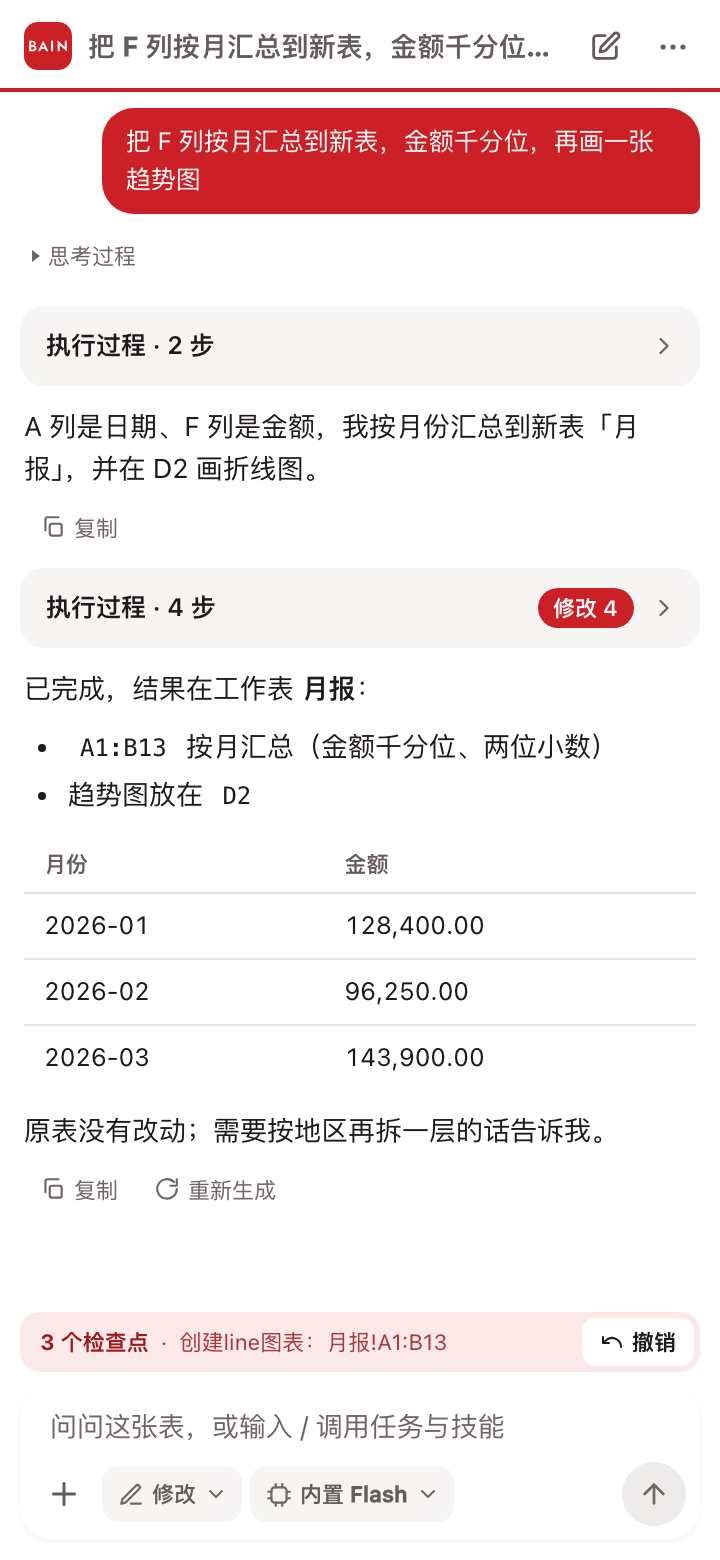
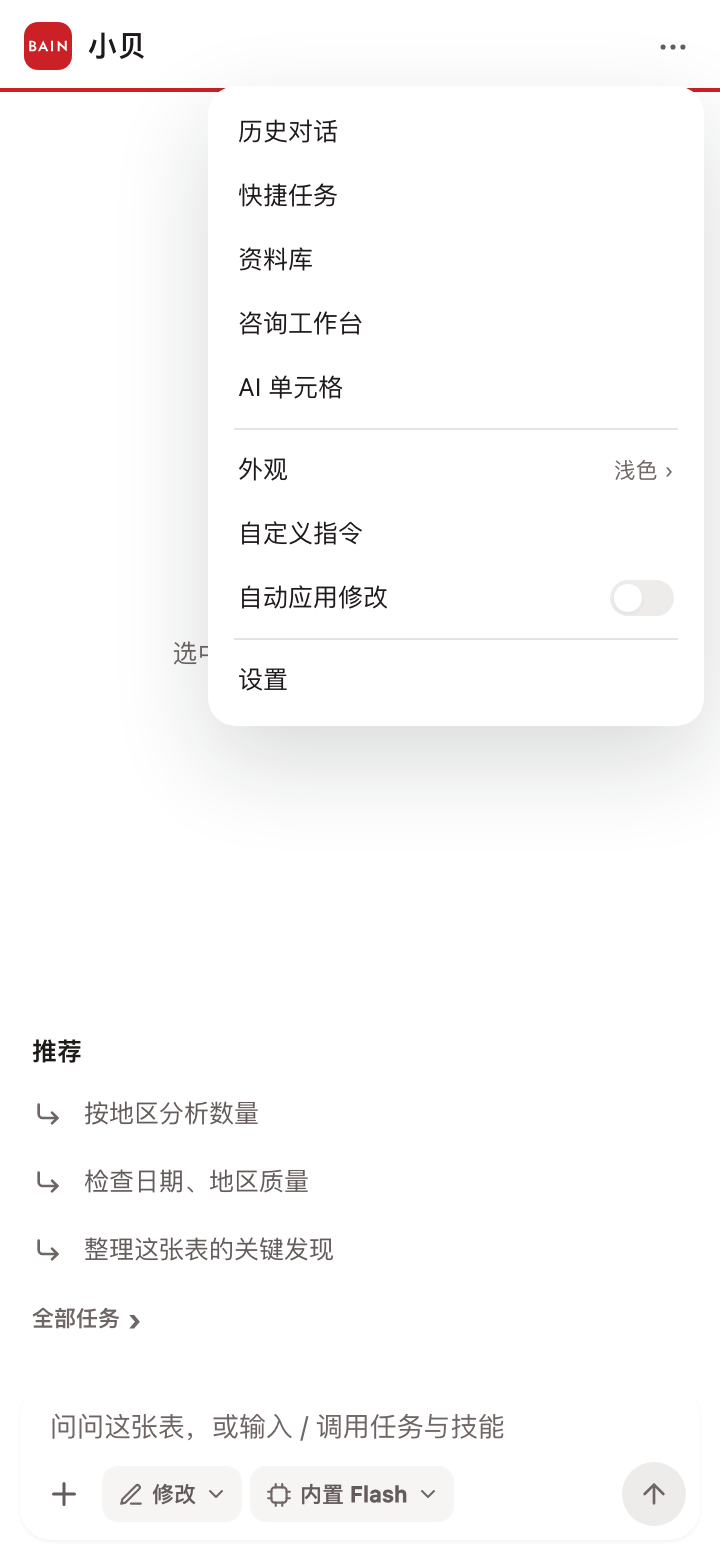
对照上图,从上到下:
- 顶栏:左边显示产品名或当前对话标题;有对话时右侧显示 新对话,更多 菜单集中提供历史对话、快捷任务、资料库、咨询工作台、AI 单元格与设置。
- 对话区:你说的话在右侧深色气泡里,悬停可以「存为快捷任务」。助手连续调用工具时会折叠成一条 「执行过程 · N 步」,右侧的「修改 N」表示其中几步改了表;点开能看到每一步的参数与结果,写操作还能「在 Excel 中查看」直接跳到那个区域。助手的回复支持 Markdown,下方有 复制 和 重新生成。
- 审批卡:删除、清空、覆盖之前,对应步骤下方会弹出琥珀色卡片,列出「将发生的变化」的预览,你点 允许 或 拒绝;拒绝后助手会换一种做法或反过来问你。
- 检查点条:输入框上方的检查点条,显示现在有几个可撤销的检查点和最近一步是什么,点 撤销 就把那块区域恢复到修改前。
- 状态行:运行中显示助手正在做什么,以及「Esc 停止」;空闲时显示上一轮消耗的 token(↑ 输入 ↓ 输出)。
- 快捷芯片:置顶的快捷任务,点一下填入草稿,编辑后点击发送;键入
/可以打开全部快捷任务。 - 输入框:Enter 发送、Shift+Enter 换行;左侧的 +(添加) 可上传文件或图片,底部可选择模式与模型,也可以直接按 ⌘/Ctrl+V 把截图或复制的文件粘进来;运行中发送键会变成停止键。
#4.2 一键任务怎么用效果最好
- 先选区域。所有任务都写了"若我有选区则以选区为主"。校对一张 5000 行的大表,选中 A1:H200 先试一段,满意再全表。
- 校对 / QA / 建模检查的产物在两处:原表上的批注和淡红填充;新工作表「问题清单」。对话里只给概览,不要指望它逐条复述。
- 整理会直接改格式(不改数据)。如果它判断需要覆盖数据(比如统一日期要重写单元格),会先问你。
- 分析默认不动原表。要它把汇总写下来,直接说"把汇总写到新工作表"。
- 建模检查只读不改。它的核心是
audit_formulas:同一行/列里多数公式的 R1C1 形式一致,少数不一致的会被标出(典型的"拖公式漏了一格"或"手工改过某格");公式行里夹着手填数字(常见的临时 plug)单独列出;=B5*1.05这类硬编码增长率也会被点名。小整数(≤12,如/12、*2)不算硬编码。 - 数据清洗会先给你清洗方案再动手;去重和覆盖都会弹审批卡。清洗结束后区域会被转成 Excel 表格并冻结表头,方便后续筛选。
#4.2.1 自己的快捷任务、/ 命令、规则
六个一键任务只是内置预设。你可以有自己的一套:
/命令面板:在输入框里键入/,弹出全部快捷任务,继续输入即模糊筛选(名称、副标题、分类、提示词都算),↑↓ 选择、Enter 填入草稿、Esc 关闭。结合当前表格的推荐:Excel 首页基于当前表格的真实字段、工作表名和选区生成三条建议,例如按区域分析收入、计算毛利,或检查会员手机号。只在本地读取结构信息,不上传表格、不调用模型;切换表或选区会更新,读取失败或空表时回退到常用任务。推荐刷新不会改动正在编辑的输入内容;点击建议才填入草稿。
存为快捷任务:把鼠标移到你发过的任意一句话上,点下方的「存为快捷任务」,它就进了预设库;改个名字即可。
管理:设置面板的「快捷任务 ›」页签,或首页底部「管理快捷任务…」,或命令面板右下角「管理…」。可以新建、编辑、删除、上下移动、勾选出现在芯片条(输入框上方)还是首页卡片;内置六项不能改提示词,但可以隐藏、调位置,或「复制」成自己的再改。
提示词变量:
{{selection}}当前选区(如数据!A1:B9,没有选区时写成"(当前没有选区)")、{{sheet}}活动工作表、{{workbook}}工作簿名、{{today}}日期、{{ask:阈值}}让你临时填——选中预设后先填进输入框;含ask时选中【阈值】占位,方便你替换。触发方式:首页推荐、快捷任务和
/命令面板都只把提示词填入输入框,不会自动发送。补充或修改后,由你点击发送;旧配置包的「直接发送」设置也按此规则处理。导入 / 导出:管理页里可把自己的预设和规则导出成 JSON(复制到剪贴板),也可粘贴或选文件导入;同名同内容的自动跳过。格式:
{ "version": 1, "name": "团队包", "rules": "金额两位小数",
  "presets": [{ "key": "monthly", "label": "月报", "hint": "按月汇总", "prompt": "把 {{selection}} 按月汇总到新表", "mode": "send", "pinned": true, "showOnEmpty": false }] }
URL 订阅:导入面板里粘一个 https 地址(团队把配置包 JSON 放在自己的站点上),点「订阅」即拉取导入;之后在列表顶部随时「刷新」,刷新是整包替换,但你对这些项做过的置顶/首页设置会保留;「取消订阅」会连带删掉该包的全部预设。地址需要允许跨域,和模型网关同一要求。订阅来的项不会出现在你的导出里。
规则:在 设置 → 行为 页签底部。全局规则对所有工作簿生效;本工作簿规则只跟这本账走,随会话保存,新对话不清。两者拼起来追加在系统提示词末尾的「用户规则」段,模型会在不违反数据保护前提下优先遵守。写成一条条短句效果最好,例如"金额一律千分位两位小数""「明细」表只读不改""新建工作表名前加 AI_"。
#4.3 用自己的话说
助手理解普通中文,下面是实际可用的说法:
读与找
- 这张表大概是什么?有哪些列?
- 找一下所有包含"待确认"的单元格
- 选中的这几列里有重复吗?
写与算
- 在 F 列加一列"金额",等于 D 列乘 E 列
- 在最下面加一行合计,用 SUM
- 把 B 列按地区汇总到新工作表,做个数据透视表
- 用 A1:C13 画一张柱状图放在 H2
格式
- 表头加粗、居中、浅灰底
- C 列统一成
yyyy-mm-dd - 所有列宽自适应,加细边框
- 金额列保留两位小数、千分位
标注(不改数据)
- 把 D 列小于 0 的标黄
- 找出 A 列重复的行并高亮
- 这几列有没有前后空格、全半角混用?标出来
- 把你发现的问题写进问题清单
结构
- 在第 3 行前插入两行
- 新建一张叫"备份"的表,把当前表复制过去(会拒绝覆盖非空区域 → 它会写到空表)
- 删掉 G 列(→ 弹审批卡)
咨询 / 投资日常
- 按金额从大到小排序,然后按客户去重(去重会弹卡)
- 把 A1:H500 转成表格,冻结第一行和前两列
- 给 D 列做个色阶热力图;把毛利率最低的 5 家标红
- 对比"Q2 模型"和"Q2 模型 v2"的 A1:M60,按第一列对齐,告诉我哪些数字变了
- 检查这张 DCF 模型有没有硬编码和不一致的公式
- 把假设区 B3:B12 定义成名称,给 C 列加个下拉(是/否)
- 复制"明细"表 A1:F300 到"归档"表,只贴值
- 数据画像一下这张 2 万行的表,告诉我每列的空值率和异常
多轮
- 继续(步数用完时)
- 撤销刚才那步(也可以点检查点条上的按钮)
- 换成折线图
#4.4 "这里 / 选中的 / 这一列"
每轮对话开始时,助手会自动拿到你当前的选区和工作簿结构。所以先在 Excel 里选中区域,再说"把这里的日期统一格式"即可,不用报地址。
#4.5 审批卡
出现时机:
- 删除行/列/工作表、清空区域、删除重复行、合并单元格;
write_cells/copy_range覆盖已有内容(助手带了allow_overwrite=true);- 设置里选了"所有写入操作"时,任何写入。
卡上的 "将发生的变化" 是助手执行前实际读取表格算出来的:
- 覆盖 / 复制覆盖:逐格列出
B3: 80 → 81,只列有变化的格,最多 30 条,并给出总数; - 清除 / 删除行列:将影响多少个非空单元格 + 前几行内容预览;
- 去重:将删除多少行、具体哪几行;
- 合并:将丢弃哪些非左上角单元格的内容;
- 删除工作表:该表行列数、表头、含几个表格/图表,并提醒删表无法通过检查点恢复。
点 拒绝:操作不执行,助手会收到"用户拒绝了",通常会换一种不改原数据的做法或问你想怎么办。等待审批期间点输入框旁的停止按钮,等同拒绝并停止本轮。
#4.6 检查点与撤销
每一次成功的写操作都会在执行前拍快照,形成一个检查点。输入框上方的检查点条显示最近一个,点 撤销 即恢复;撤销后下一个最近的检查点顶上来,可以连续撤。
能撤销什么(0.2 起):
| 操作 | 撤销恢复的内容 |
|---|---|
| 写入 / 填充公式 / 排序 / 去重 | 区域内的内容与数字格式 |
| 设置格式 / 复制区域 | 内容、数字格式,以及填充色、字体颜色、加粗、斜体 |
| 清除区域 / 合并单元格 | 内容、数字格式、填充与字体 |
| 添加批注 / 批量标注 | 每个单元格标注前的填充色与批注(原本没批注的删掉,原本有的还原文字) |
| 高亮(条件格式) | 删除新加的那条规则 |
| 图表 / 数据透视表 / 命名区域 | 删除新建的对象 |
| 转为表格 | 转回普通区域(数据保留) |
| 数据验证 | 清除该区域的验证规则 |
| 新建工作表 | 若该表仍为空则删除;已被写入内容则保留并提示 |
report_issues 生成的问题清单 | 清空本次写入的行;如果清单表是本次新建的,清空后一并删除 |
| 删除行 / 列 | 恢复被删区域的数据到原位置,但不会把已经上移/左移的行列挪回去——请结合 Excel 自带的 ⌘Z |
不能撤销:删除工作表;冻结/隐藏/标签色/移动工作表这类版面操作(无损,Excel 自带撤销可回退);超过 2 万格的区域(不建检查点,助手结果里会提示)。格式操作的检查点会记下列宽/行高,撤销时一并还原。任何时候 Excel 自带的撤销(⌘Z / Ctrl+Z)都仍然有效,两者可叠加使用。
撤销后助手会收到一条系统消息,知道你回退了,不会基于错误状态继续推理。
#4.7 执行过程、定位
- 连续的工具调用折叠成 "执行过程 · N 步",执行中自动展开,结束自动收起。头部的"修改 N"表示其中几步改了表。点开可看每步参数与结果。
- 单个工具卡点开后有 "在 Excel 中查看 表!区域",点击即跳转选中。
- 助手回复中提到的地址(如
Sheet1!C7)需要你自己在 Excel 里定位;也可以直接说"带我去 C7"。 - 每条回复下方有 复制(复制 Markdown 原文);最后一条回复还有 重新生成——删掉这条回复让模型再答一次,已执行的表格操作不会重做。
- 请求失败的红色提示下有 重试:不会重复发送你的话,而是从当前进度接着跑(请求还没到模型就失败时等于原样重发)。
#4.8 会话
- 对话按工作簿文件名保存在本机,关掉侧栏、关掉 Excel 再打开还在(最近 200 条消息、60 条模型历史、30 个检查点)。
- 顶栏 + 新对话 = 清空当前工作簿的对话和检查点(不影响表格数据)。
- 同名工作簿共享同一份会话。
#4.9 步数上限与"继续"
一轮对话默认最多 100 步工具调用(设置 → 高级可调 10–300)。超过时会提示"已达到单轮最大步数……",提示下方有 继续 按钮(输入"继续"也行),助手会从当前进度接着做。已完成的修改都已生效。批量标注请让助手用 report_issues(一次搞定),不要逐格加批注——系统提示词已经这么要求了,如果它还在逐个加,直接说"用 report_issues 一次性提交"。
#4.10 网络抖动与超时
- 网关返回 429(限流)、5xx,或网络瞬断时,助手会自动等待 1.5 秒、4 秒各重试一次。状态行会区分原因:限流显示「请求较频繁」,无响应显示「模型还在处理,响应较慢」,5xx 才显示「网关暂时不可用」。如果已经开始输出文字则不再重试,避免重复内容。
- 有些网关不给 HTTP 状态码,而是在数据流里塞一段
{"error": …}(常见于多模型聚合网关透传上游错误,甚至是一整段 Python 字典)。这类错误会按code和文案判断:unavailable、overloaded、rate limit、timeout、"try again" 等一律视为瞬时故障自动重试;界面上只显示抠出来的标题和说明(如「模型服务暂时不可用(unavailable):Unable to reach the model provider…」),不再原样输出整段。 - 等第一个正文字节默认最多 5 分钟(思考模型、生图/生视频都够);已经开始收流后,连续 90 秒没有新数据才判定挂死(同样会触发重试)。
- 对话越长,早先的工具结果会被自动压缩成摘要(最近 8 条保留全文),防止上下文无限膨胀;助手需要时会重新读取。
#4.11 资料库:让助手读你的本地文档
把制度文件、口径说明、上期报表、参考资料交给助手,它在需要时自己去查。
怎么加
- 输入框左侧 +(添加) → 上传文件或图片 / 上传文件夹;或把文件、整个文件夹直接拖到对话区。
- 粘贴(⌘/Ctrl+V):截好图(Mac ⌘⇧4、Windows Win+Shift+S)直接粘到侧栏就行,不必先存成文件——会按时间命名成
截图 20260909-214503.png挂到下一条消息;在 Finder / 资源管理器里复制的文件、网页上复制的图片同样可以粘进来。- 焦点不在输入框里也能粘(点一下侧栏空白处再按 ⌘/Ctrl+V),但设置、快捷任务编辑器里的输入框仍是普通文本粘贴。
- 从 Excel 复制单元格时,系统剪贴板里会同时带一份图片快照。这种"既有文字又有图"的情况一律按文字处理,粘进去的是表格文本,不会莫名多出一张图。
- 少数宿主拦掉了键盘粘贴。这时用 +(添加) 菜单里的 粘贴截图(浏览器会问一次"允许读取剪贴板")。
- 顶栏 更多 → 资料库 打开资料库抽屉,也能在那里添加、删除、切换作用域。
- 支持的格式:
- 办公文档:Word(.docx)、Excel(.xlsx/.xlsm)、PowerPoint(.pptx)、PDF;WPS / LibreOffice 的 OpenDocument(.odt/.ods/.odp);RTF;EPUB 电子书;邮件(.eml)。
- 文本类:Markdown、纯文本、HTML、CSV/TSV、JSON/JSONL、YAML/TOML/INI/XML、日志,以及各种源码与脚本(.py/.js/.ts/.sql/.sh…)。
- 图片与扫描件走另一条路——直接给模型看:.png/.jpg/.webp/.gif/.heic 等图片不进资料库(没有文字可检索),而是作为图像随消息发给多模态模型(Gemini、GPT-4o、Claude 等都支持);PDF 里没有文字层的页会被渲染成图片一起发(最多 12 页)。发票、截图、表格照片都可以直接"整理到表里"。一条消息最多 12 张图;发送前长边缩到 1600 像素,原图只在内存里、不落盘。
- 读不了的会明确告诉你原因,不会静默跳过:旧版二进制的 .xls/.doc/.ppt 请在 Office 里另存为新格式;Numbers/Pages/Keynote 请导出为 Excel/Word/PDF;压缩包请先解压。
- 单文件最大 40 MB,一次最多 200 个;
.git、node_modules、.DS_Store之类会自动忽略。
- Windows 上的 Excel 和网页版 Excel(Chromium 内核)多一个 关联文件夹(可刷新):选定后可随时点「刷新关联文件夹」重读变化过的文件、移除已删除的,不必重选。Mac 上没有这个能力,重选或重拖即可。
文件会怎么被处理
- 全部在你本机的浏览器里解析成文本(Excel 每张表转成 Markdown 表格,Word 保留标题层级与表格,PDF 按页,PPT 按页),切成约 1000 字的块,存进浏览器的 IndexedDB。不上传原文件;只有模型主动检索/读取到的片段,或你随消息附上的内容,才会发给网关。
- 每个文件有作用域:本工作簿(默认,只有打开这本账时可见)或所有工作簿。同名文件重新加入会替换旧内容。
- 附件随消息发送时,助手会看到"附上了哪些文件";小文件顺带内联全文(单文件 ≤ 2 万字、合计 ≤ 6 万字,9 张单页 CSV/单据基本都能一次带上),超出的由助手用
read_document按需读取(多个文件可并行)。 - 多文件批处理:一次附上 9 张发票图片或 9 个门店日报,说"整理到表里"即可。系统提示词要求助手对同一批文件统一列结构、每张一行(或一块)、加一列来源文件名,写入前先用一两句话说明识别到的结构和落点。图片里看不清的数字会用「?」标注而不是编造。
助手怎么用它
每轮对话的上下文里会列出当前可用的文件;助手通过三个工具读取:list_documents(有什么)→ search_documents(关键词找片段,给出「文件 › 部分 › 块」来源)→ read_document(按工作表 / 页 / 章节读全文,4000 字一段续读)。你也可以直说"查一下差旅制度里住宿标准是多少"。
语义检索(可选)
默认是本机关键词检索(BM25,中文按二字组),零依赖、零外发。若网关支持 /embeddings,在设置里填「嵌入模型」(如 text-embedding-3-small),再在资料库抽屉里打开「语义检索」:会给已有文档建向量(存本机),之后检索按"关键词 + 语义"混合打分,同义表述也能找到。建向量要把文本发给网关,请知悉。
#5. 「问题清单」工作表
校对 / QA 的标准产物。列含义:
| 序号 | 工作表 | 单元格 | 严重度 | 问题 | 建议 | 原值 |
|---|---|---|---|---|---|---|
| 1 | 销售 | B5(可点击跳转) | 高 | 金额为负数 | 核对原始单据 | -5 |
- 第一次生成:新建工作表「问题清单」,写表头(加粗、浅灰底)并自适应列宽。
- 再次运行:追加到现有清单末尾,不重复表头,序号从 1 重新计。想要干净的清单,先删掉该表(或让助手删——会弹审批卡)再跑。
- 原表上的批注格式为
[高] 问题描述+ 换行 +建议:…;同一格多次标注会在原批注下追加行。 - 填充色默认淡红
#FDE2E2。想换颜色或只要清单不要批注,直接告诉助手("不要上色"、"清单表叫 QA结果")。
#6. 数据安全与隐私
- 发给模型的内容:每轮自动附带工作簿结构(表名、已用区域、表头前 40 列)、当前选区前 5 行 × 8 列预览、以及助手主动读取的区域数据。没读的区域不会发送。
- 走哪条路,取决于你用哪个模型:
- 平台默认服务:账户服务器鉴权、检查本人额度后,使用服务器凭据转发。
- 自己的网关:同样经过账户服务器,使用属于当前用户的连接与 Key 转发;不自动回退至另一服务商。
- 令牌与设置:公司网关的 Key 仅在服务器保存;用户自填的个人 Key 保存在本机浏览器存储,并仅随请求发往所配置的网关。
- 内部站点:小贝不调用账户
/api/v1/服务,不生成管理后台页面;模型请求走公司网关或用户明确配置的网关。 - 资料库:文件在本机解析并存在本机 IndexedDB;被检索命中的片段会随对话发出去。开启语义检索会将待索引文本经账户网关发送给选定的嵌入服务,请先确认允许处理这些数据。
- 敏感表格建议:只选中必要区域再提问;改用自建网关并给每人单独令牌与额度;不要把内置模型用于涉密数据。
#7. 常见问题与排错
#7.1 连接类(设置里"测试连接"或发送时报错)
| 提示 | 原因 | 处理 |
|---|---|---|
| 无法连接到模型网关:请确认 Base URL 使用 https 且服务端允许跨域 | 地址是 http://,或网关没有 CORS 头,或域名不可达 | 改 https;让分享者给网关套证书并开 CORS;本机开发可临时用代理 |
| API Key 无效或未填写(HTTP 401) | 令牌错 / 多了空格 | 重新粘贴 |
| 没有权限访问该模型(HTTP 403) | 令牌没有该模型的授权 | 换模型名或让分享者放行 |
| 接口地址不对(HTTP 404) | Base URL 多了/少了 /v1,或模型名不存在 | 对照服务商文档 |
| 请求过于频繁或额度用尽(HTTP 429) | 限流 / 余额 | 稍后再试或充值 |
| 网关或模型服务暂时不可用(HTTP 5xx) | 上游故障 | 稍后再试;持续出现把完整错误文本发给分享者 |
HTTP 400 且提到 function_declarations / schema | 网关后端对工具参数格式挑剔 | 这是开发侧问题,请把完整错误发给开发者 |
| 开启"深度思考"后 400 | 网关不认 thinking 字段 | 关掉该开关 |
内置模型特有的两条:
| 提示 | 原因 | 处理 |
|---|---|---|
| 内置模型只能在 小贝 加载项内使用(HTTP 403) | 请求不是从侧栏发出的(Origin 不在白名单),或被代理/安全软件改写了请求头 | 在侧栏里用;确实需要在别处调用就换自己的网关 |
| 内置通道只提供 /shared/v1/chat/completions(HTTP 404) | 试图用内置地址调对话以外的接口(多为 /embeddings) | 语义检索需要自己的网关 |
#7.2 Excel 类
| 现象 | 处理 |
|---|---|
| 加载项列表里没有 小贝 | Mac:确认 manifest 在 wef 目录且 Excel 用 ⌘Q 完全退出重开;Windows:信任中心是否勾了"在菜单中显示" |
| 图标/名称还是旧的 | Excel 缓存了 manifest 资源:⌘Q 重开;仍不行清 ~/Library/Containers/com.microsoft.Excel/Data/Library/Caches/ |
| 侧栏空白 | 关掉侧栏再打开;检查能否在浏览器打开站点的 taskpane.html(应显示演示模式) |
| 侧栏内容是旧版本 | 关掉侧栏再打开即热更新;页面本身 Cache-Control: no-store |
| 侧栏显示"界面出错了" | 渲染层崩溃兜底,Excel 数据不受影响。点"重新加载";反复出现点"清空会话并重载"(会丢掉本工作簿的对话记录,不影响表格) |
| 提示"当前 Excel 版本不支持「…」(需要 ExcelApi 1.x)" | Excel 太旧。批注需 1.10、填充/搜索需 1.9、透视表需 1.8;Microsoft 365 最新版均满足 |
| 演示模式横幅出现在 Excel 里 | Office.js 4 秒内没就绪。关掉侧栏重开;检查网络能否访问 appsforoffice.microsoft.com |
| 选了文件却"没反应",好像只能选 Excel | 选择框本身不限类型;旧版本对不支持的格式静默跳过,容易误以为没选上。现在会弹出提示列出跳过的文件和原因(如 .xls 需另存为 .xlsx)。若 Excel 的系统选择框把某些文件置灰,改用拖放 |
| 资料库「选择文件夹」在 Mac 上没反应 / 只选到单个文件 | Excel for Mac 的内嵌浏览器对目录选择支持不稳定。改用拖放:在 Finder 里把整个文件夹拖到对话区即可递归加入 |
| 加入 PDF 很慢或失败 | PDF 解析器(pdf.js,约 1.7 MB)在第一次用到时才下载,之后走缓存;扫描件 PDF 没有文字层时会把页面渲染成图片随消息交给模型看 |
| 按 ⌘/Ctrl+V 粘贴截图没反应 | 先确认剪贴板里真的是图片(能粘进"预览"或画图)。宿主拦掉键盘粘贴时改用 +(添加)菜单里的「粘贴截图」,第一次会问一句是否允许读取剪贴板 |
| 想粘一张图,结果粘进来一堆表格文字 | 从 Excel 复制单元格时剪贴板里既有文字也有图片快照,本产品按文字处理。要图就先截图(⌘⇧4 / Win+Shift+S)再粘 |
| 附了图片后网关报 400,提到 image / content / vision | 当前模型不支持图像输入。换一个多模态模型(Gemini、GPT-4o、Claude 3.5+、Qwen-VL),或先把图片里的内容另存为文本 |
| Mac 上侧栏右上角有个「i」按钮压在顶栏上 | 那是 Excel for Mac 自带的加载项信息按钮,不属于本页面,也无法挪到标题栏。侧栏已在 Mac 上给它留出空位,不会盖住新对话和更多菜单 |
#7.3 模型行为类
| 现象 | 处理 |
|---|---|
| 一直逐个加批注,步数用完 | 说"把剩下的问题用 report_issues 一次性提交" |
| 写入被拒"已有 N 个非空单元格" | 这是保护机制。要覆盖就明确说"可以覆盖",它会带 allow_overwrite 重试并弹审批卡 |
| 数字被当成文本 / 编号 007 变成 7 | 说"按文本写入"(keep_text)。默认规则:纯数字转数值,但保留前导零、超 15 位数字串、含逗号或日期样式的文本 |
| 回答引用的单元格地址不对 | 让它"重新读一下 X 区域再回答";大表它只读了前几十行 |
| 每次都要重新读整张表 | 正常。上下文只含结构与选区,数据要现读;把任务拆到具体区域更快 |
| 会话"中毒":每次发送都 500 | 发送前会自动修复畸形历史;仍不行点 + 新对话 |
| 网关报 400 "function call turn comes immediately after a user turn…",每次发送都这样 | 旧版长对话裁剪后历史可能以模型回合开头,对回合顺序严格的网关会整轮拒绝。已修:发送前会把历史整成"以用户消息开头、无相邻同角色回合、每个工具调用都有回复"的形状。老会话刷新一次侧栏即可恢复 |
表格整理到后面列被压得很窄、满屏 #### | 旧版两处缺陷已修:列宽单位现在是 Excel 字符数(原来被当成磅,12 → 约 1.5 字符);autofit 现在按整列内容算(原来只看传入的几格,后一步对小区域 autofit 会把整列压窄)。仍遇到就点"撤销",格式检查点会还原列宽 |
#附录 B · 快捷键与入口
| 操作 | 方式 |
|---|---|
| 发送 | Enter |
| 换行 | Shift + Enter |
| 停止本轮 / 拒绝等待中的审批 | Esc,或输入框右侧红色停止按钮 |
| 打开设置 | 顶栏 更多 → 设置 |
| 新对话 | 顶栏「新对话」按钮(有对话时显示) |
| 撤销最近修改 | 检查点条 → 撤销 |
| 打开侧栏 | Excel 开始选项卡最右端 → 小贝 → 打开助手 |
#附录 C · 术语
- 网关 / Base URL:任何实现 OpenAI
/v1/chat/completions接口的服务地址。 - 工具:助手可以调用的一个动作,对应 Office.js 的一组操作。
- 检查点:某次写操作前的快照,用于撤销。
- 审批卡:破坏性操作前的确认界面。
- 演示模式:在普通浏览器打开
taskpane.html时使用内置示例数据,用于查看界面。 - manifest:告诉 Excel 去哪加载加载项的 XML 描述文件。
#AI 单元格:生成、摘要、分类与刷新
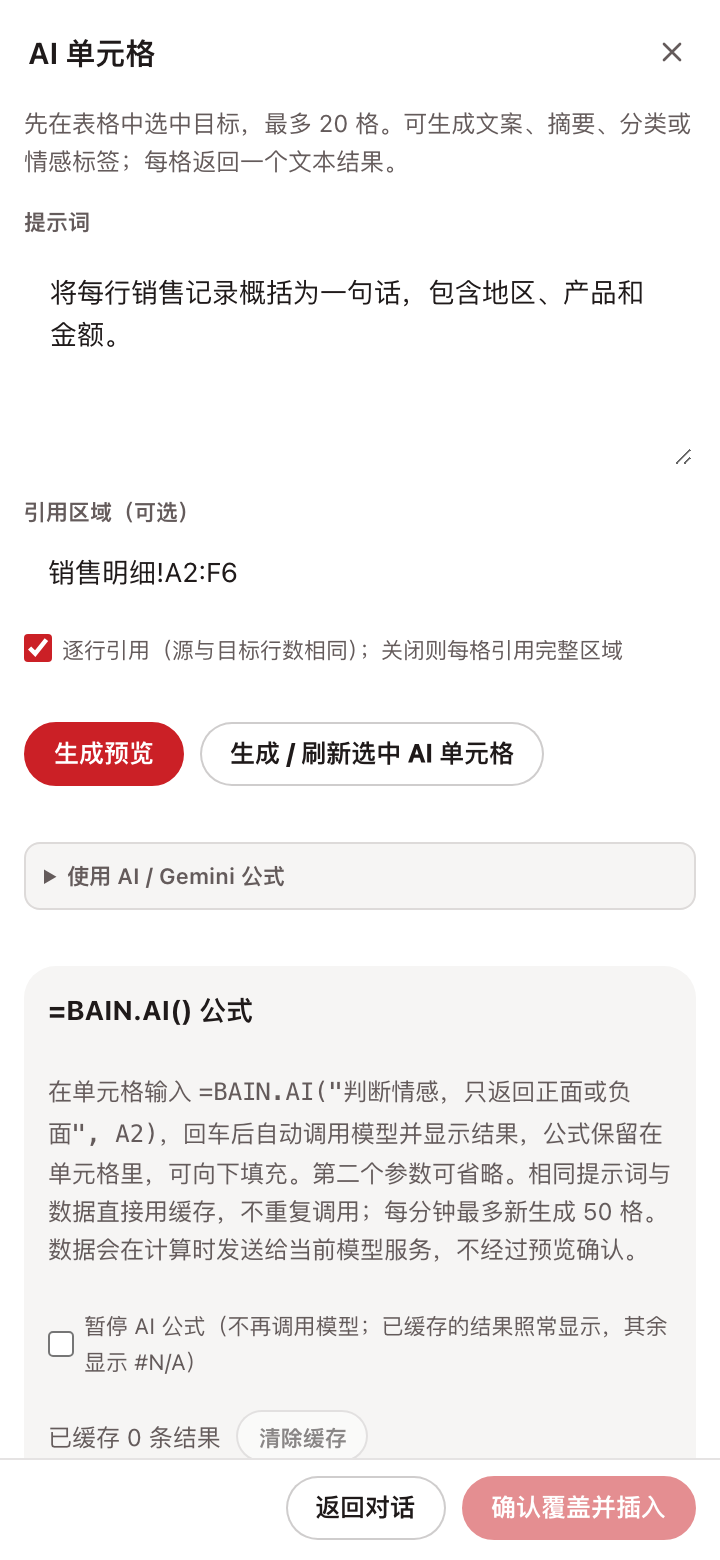
在表格侧栏右上角 更多 → AI 单元格 打开。先选中目标区域(最多 20 格),填写提示词,再填可选的有限 A1 引用区域(最多 1000 格 / 40000 字符)。默认逐行引用:例如选中 C2:C11,引用 A2:B11,每个 C 列单元格只读取同一行的 A、B 列;源与目标行数必须相同。关闭逐行选项,每个目标会读取整个引用区域。引用区域不能包含本次生成的目标。
例如提示词「将反馈分类为产品、服务、物流、其他,只返回一个标签」,引用反馈列后点击 生成预览。生成使用当前配置的真实模型连接,可能消耗模型服务额度;预览不会修改表格。预览逐格列出目标的原内容;原来不是 AI 公式或 AI 结果的格子会标红,并提示共有几格会被覆盖。检查结果与原内容后,点击 确认覆盖并插入,替换这些目标的现有内容 / 公式。写入沿用小贝的检查点、回读验证与安全日志;源或目标在生成后改变时会拒绝插入,需要重新生成。批量写入逐格执行,失败时停止,并明确报告已写入数量;结果不明确时先核对文档。
也可先在目标格中输入公式:
=AI("概括这条客户反馈", A2:B2)
=Gemini("判断情感,只返回正面、中性或负面", A2)
=AI("写一句欢迎语")
选中这些单元格,点击 生成 / 刷新选中 AI 单元格,预览后插入。支持大小写、Excel _xlfn. 前缀、逗号 / 分号分隔、带引号的工作表名、$ 绝对引用与提示词中以 "" 表示的双引号。公式复制后的相对引用由宿主调整,小贝读取每个目标中的实际引用。不支持嵌套 AI、提示词拼接、命名区域、外部工作簿与整行 / 整列引用;选区中的普通公式或人工备注会跳过。
#直接在单元格里写 =BAIN.AI()
更新加载项后,可以像普通函数一样在单元格输入:
=BAIN.AI("判断情感,只返回正面、中性或负面", A2)
=BAIN.AI("把这行信息写成一句客户摘要", A2:D2)
=BAIN.AI("写一句活动欢迎语")
回车后单元格先显示计算中,随后出现模型生成的文本;公式保留在单元格里,可以向下填充,每行自动引用自己的数据。第二个参数可省略,最多引用 1000 格 / 40000 字符。
- 缓存:同一模型下,提示词和引用数据都相同时直接返回上次结果,不重复调用模型;修改引用数据后会重新生成。缓存保存在本机,最多约 500 条。
- 限额:每分钟最多新生成 50 格,同时最多 3 个请求;超出的单元格显示
#N/A并提示稍后重算。 - 暂停与清缓存:在 更多 → AI 单元格 的「=BAIN.AI() 公式」区域可以暂停(已缓存的结果照常显示,其余显示
#N/A)或清除缓存。 - 数据去向:计算时引用的数据会直接发送给当前模型服务,不经过预览确认;函数只返回结果到自身单元格,不会修改其他单元格。
- 公式助手:选中一个
=BAIN.AI()单元格,侧栏输入框上方会出现助手卡片:- 显示这一格的状态(计算中 / 已生成 / 命中缓存 / 出错及原因),出错时可点 重新计算;
- 主动检查:提示词是求和、平均、计数等计算时,建议改用 Excel 原生函数并可一键替换(如
=SUM(E2:E32));询问今天行情、新闻等实时信息、引用区域过大、没有限定输出格式时也会提醒; - 修改提示词:可套用情感、分类、提取、摘要、翻译模板,改完 应用到本格;
- 引用是单行(如
A2:D2)时,可 试算下方 3 行(结果进入缓存,之后填充直接命中),再 填充下方 N 行(只写空白单元格,一次最多 50 行)。写入都会生成检查点,可撤销。
- 需要 Microsoft 365 版 Excel,且需重新安装本版本的 manifest;WPS 暂不支持该函数,请使用侧栏「AI 单元格」。
这是由小贝侧栏执行的生成流程,未注册为 Excel / WPS 内置计算函数。公式生成前可能显示 #NAME?;插入后为文本结果,提示词和引用记录保留在当前账号、当前工作簿、本机侧栏的本地存储中。选中这些结果后可再次生成 / 刷新,读取最新源数据;修改源数据不会自动重算。保留最近五次生成记录,以支持检查点撤销后的刷新;记录只保存结果指纹而非全文,每个工作簿最多约 300 条,超出时先淘汰最久未生成的记录。人工改动过且不匹配保留记录的结果不自动刷新,以免覆盖编辑;可重新填写提示词生成。换电脑、清除本地数据或工作簿身份改变后,需要重新填写提示词。此功能不提供实时网络搜索或网络来源引用;Excel / WPS 的真实宿主支持仍受现有桥接能力与保护状态限制。