公司内部使用版。无需扫码或注册账号,安装后直接打开工作台;模型由公司网关提供。本页仅提供安装与使用说明。

在 Excel 侧栏里,
用一句话把表格做完
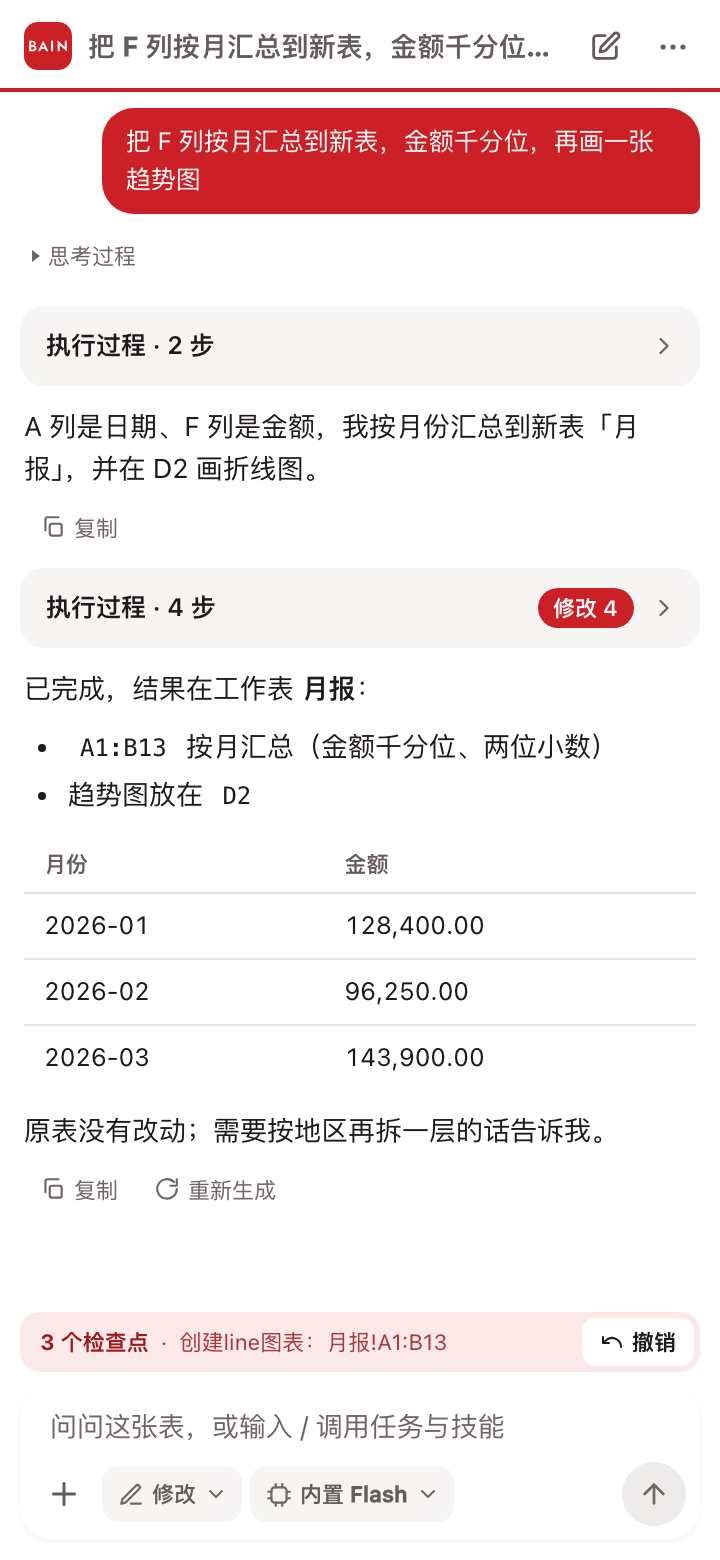
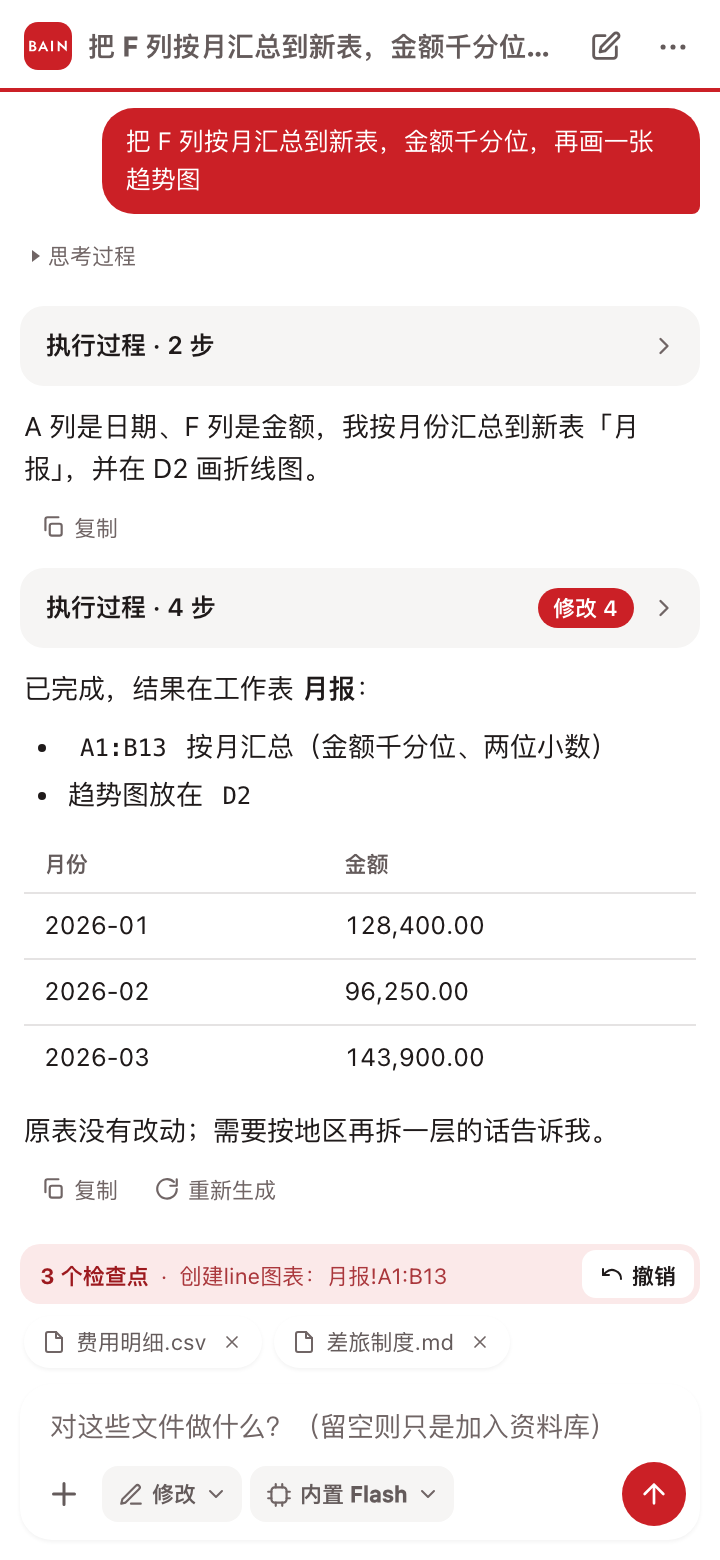
小贝是公司内部的 Excel 助手:用中文描述任务,分析、校对、整理表格。写入按所选审批模式和 Excel 能力执行;可恢复的操作会生成检查点。
- Microsoft 365 版 Excel(Mac、Windows 或网页版均可)。当前版本先开放 Excel 表格能力。
模型不用你准备:装完就能用内置模型。想用自己的 DeepSeek / 通义千问 / Kimi / 智谱 / OpenAI 账号,或分享者给你的网关,也可以在设置里换。
安装
这是一个很小的 XML 文件,告诉 Excel 去哪里加载助手。如果浏览器直接打开了它而不是下载,请右键链接 → “下载链接文件 / 链接另存为”。
- 完全退出 Excel(⌘ Q,不是只关窗口)。
-
打开“访达”,按 ⇧ ⌘ G,把下面的 Excel 路径粘进去并回车(最后一级
wef不存在就手动新建): Excel~/Library/Containers/com.microsoft.Excel/Data/Documents/wef - 把刚下载的 manifest.xml 拖进上面的
wef文件夹。 - 重新打开 Excel,随便打开一个工作簿。
- 点功能区 “开始” 选项卡,滚到最右端找到 加载项 按钮 → 更多加载项 → 顶部切到 开发人员加载项 → 选择 小贝 AI 表格助手 → 添加。
- “开始”选项卡最右端会出现 小贝 → 打开助手,点它打开侧栏。
wef 文件夹。- 把 manifest.xml 放进
C:\Users\<UserName>\Documents\OfficeAddins文件夹(不存在就新建),供 Excel 加载。 - 确认本机的机器名和 Windows 用户名:下面路径中的
机器名替换为实际机器名,<UserName>替换为 Windows 用户文件夹名。 - 打开 Excel → 文件 → 选项 → 信任中心 → 信任中心设置 → 受信任的加载项目录,在“目录 URL”中填入
\\机器名\C$\Users\<UserName>\Documents\OfficeAddins,点“添加目录”,勾选 “在菜单中显示”,确定。 - 重启对应程序 → “开始”选项卡最右端 加载项 → 更多加载项 → 共享文件夹 → 选择小贝 → 添加。
- 在浏览器打开 Excel 网页版,打开或新建一个工作簿。
- “开始”选项卡 → 加载项 → 更多加载项 → 右上角 更多设置(或“上传我的加载项”)。
- 选择刚下载的 manifest.xml,上传。
- 侧栏会自动打开;以后在“开始”选项卡最右端可以再次打开。
装好之后:模型
默认就是内置模型,不用填任何东西,直接开始提问即可。只有在下面这些情况才需要动设置:
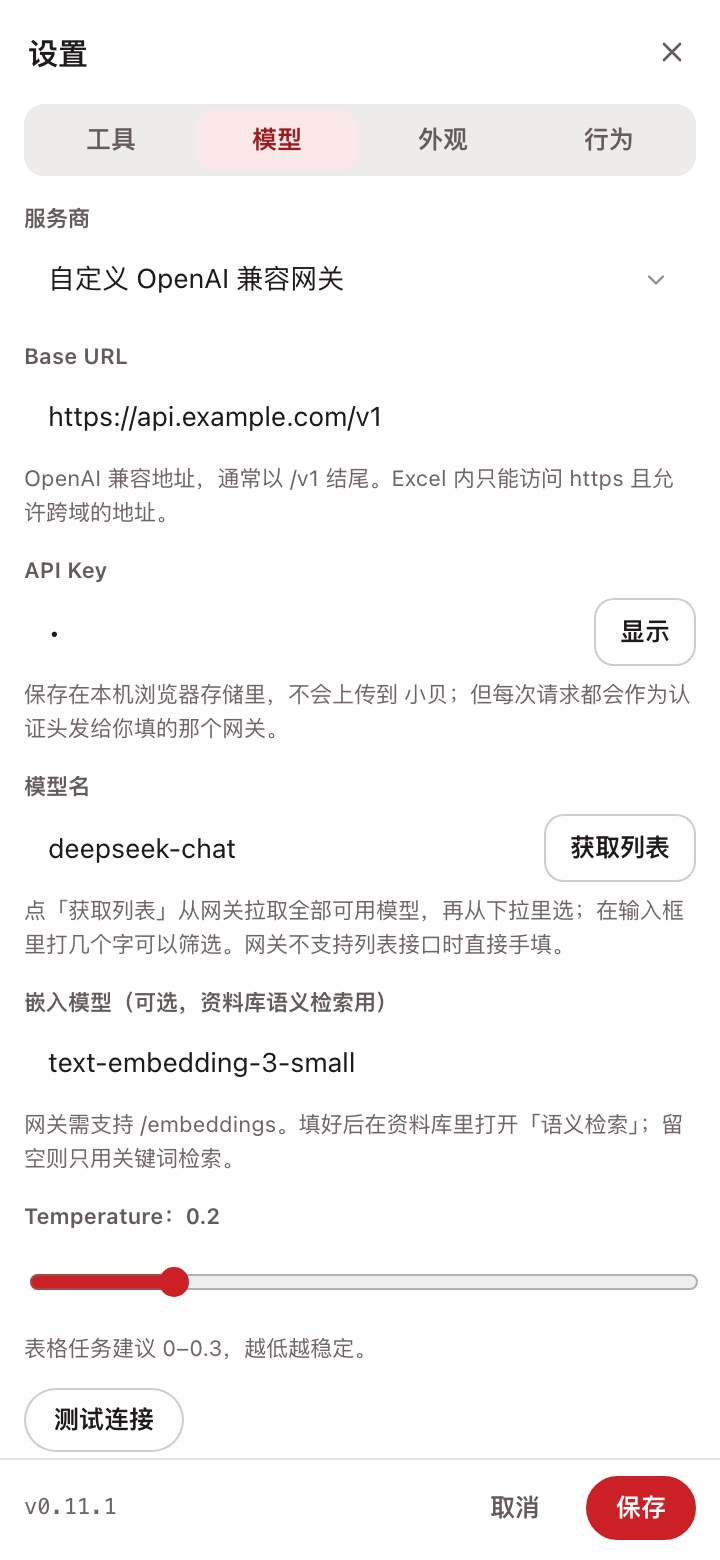
- 想用自己的账号或公司网关:点右上角“更多” → “设置” → “模型”页签 → “服务商”选对应预设或“自定义 OpenAI 兼容网关”,填好 Base URL、API Key、模型名,点“测试连接”看到“连接成功”后保存。
- 要跑大批量任务:内置模型的额度是大家共用的,重活建议换自己的网关。
- 要用资料库的语义检索:这个功能需要网关提供
/embeddings,内置通道不提供。
使用说明
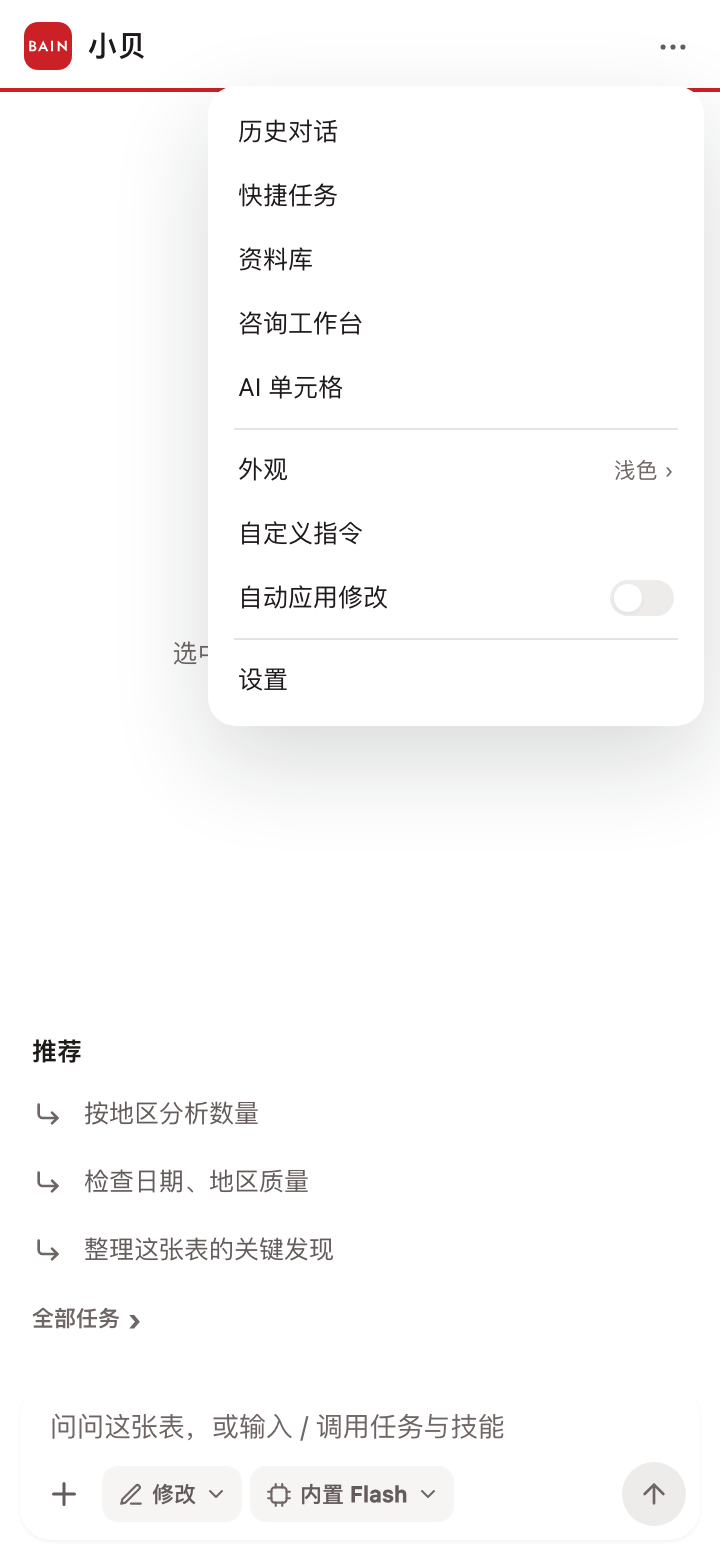
先选中一块区域,再用自己的话说要做什么;或者从首页的推荐任务开始,点“全部任务”查看完整列表。完整细节见操作手册。
关键发现、集中度、对标分析、增长桥、成本拆解等。选好后先填入输入框,确认或修改后再点击发送,也可以自己添加模板。
输入框里键入 / 弹出全部快捷任务;把常用的话“存为快捷任务”;在设置 → 行为里写团队惯例(如金额格式),模型会遵守。
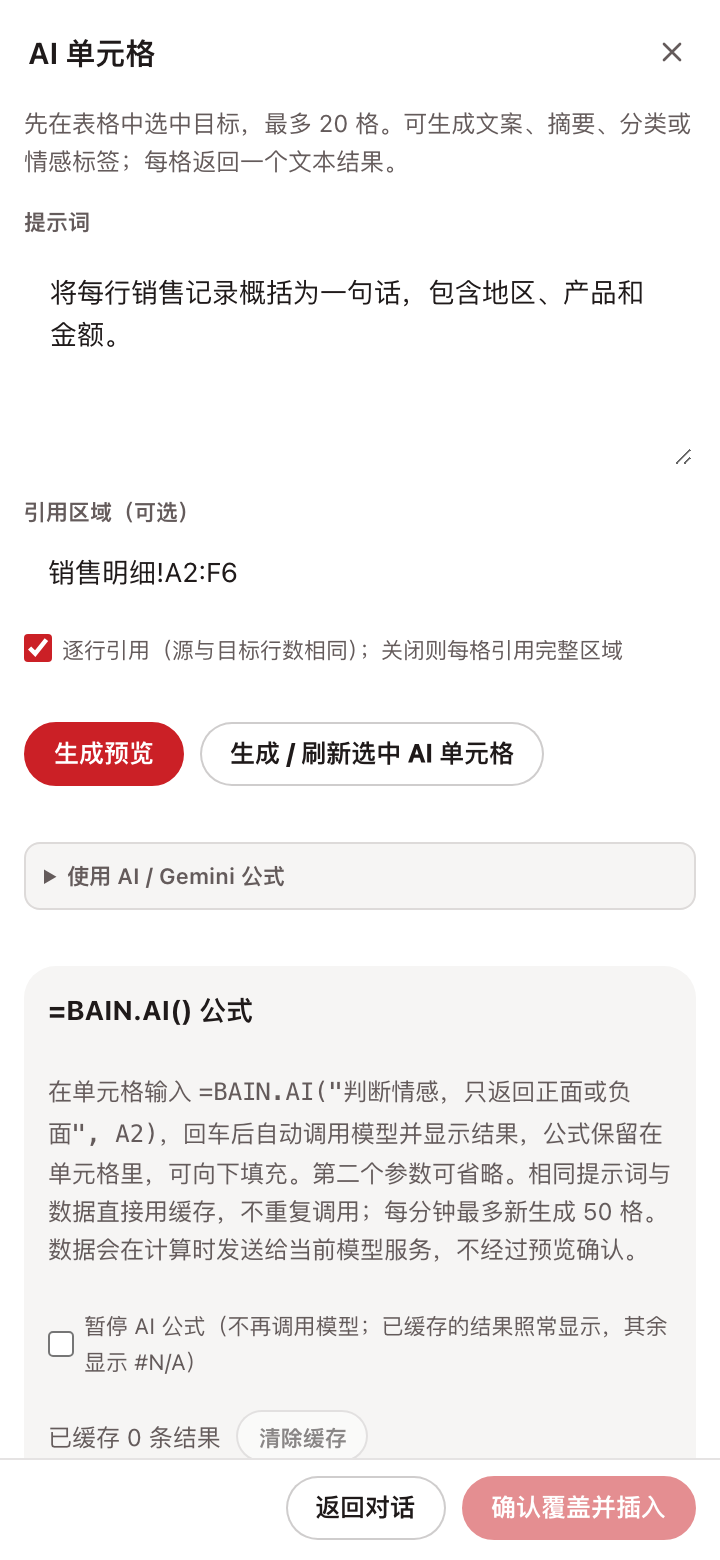
更多 → AI 单元格:按提示词和引用区域生成摘要、分类或文案,预览后插入。Microsoft 365 Excel 也可使用 =BAIN.AI() 自动计算。查看用法。
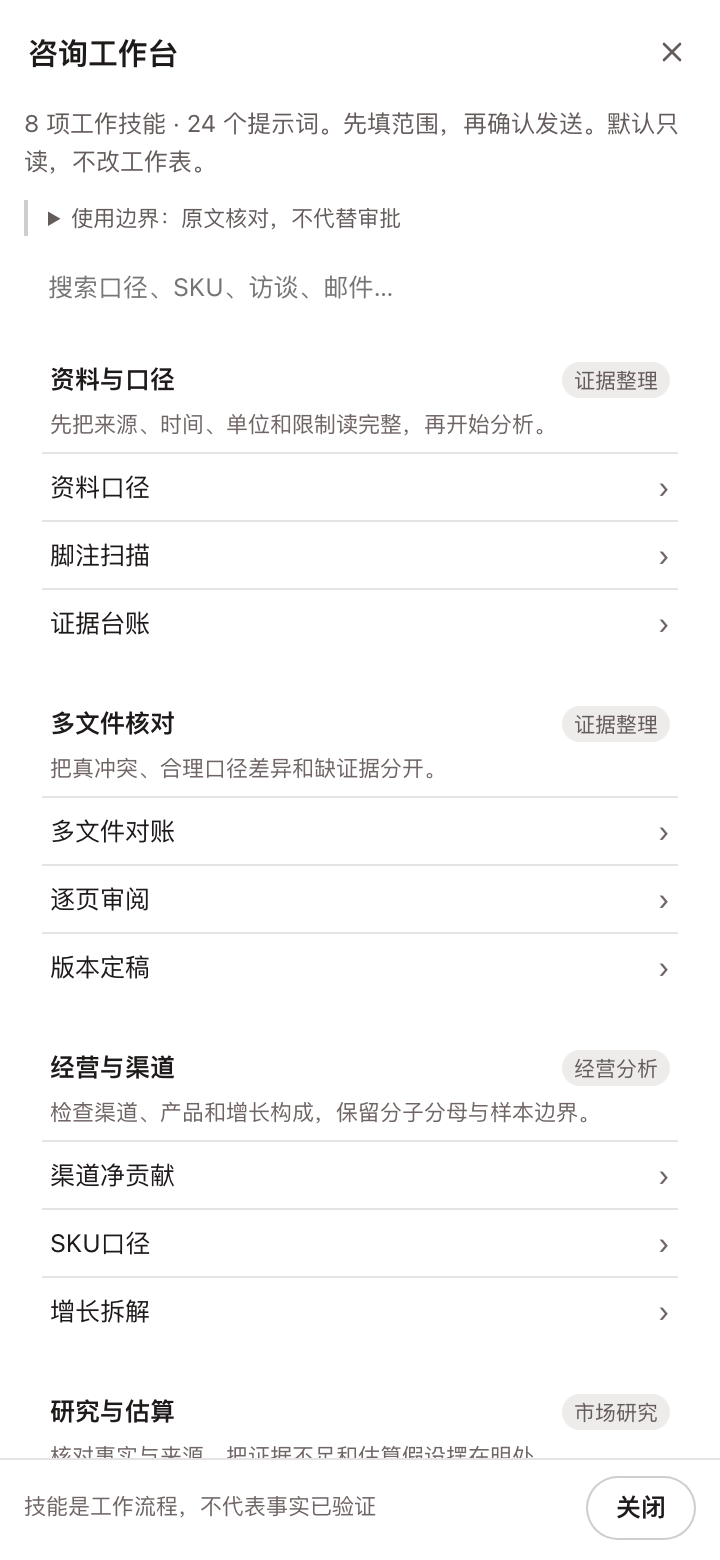
8 项工作技能、24 个提示词,覆盖口径、渠道、研究、访谈与交付复核。默认只读,写入逐次确认;计算与完整性检查帮助你核对结果。
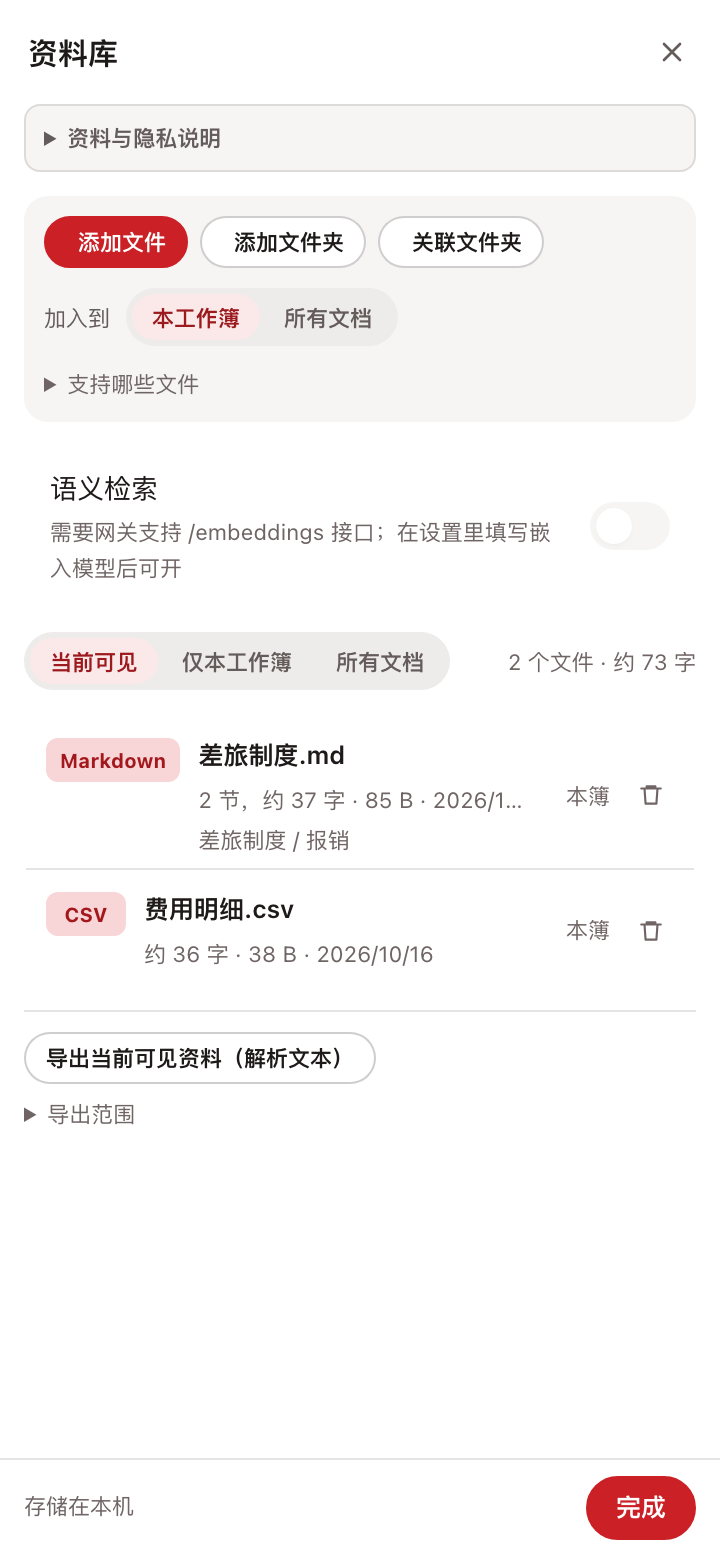
把制度文件、口径说明、上期报表拖进侧栏,助手需要时自己去查。文件在本机解析,只有被用到的片段会随对话发出去。截图和复制的文件也能直接 ⌘/Ctrl+V 粘进输入框。
可恢复的 Excel 修改提供检查点。遇到结果待核对时,先检查工作簿再继续。
校对 / QA / 建模检查的结果写进「问题清单」工作表,并在原表加批注和淡红填充。
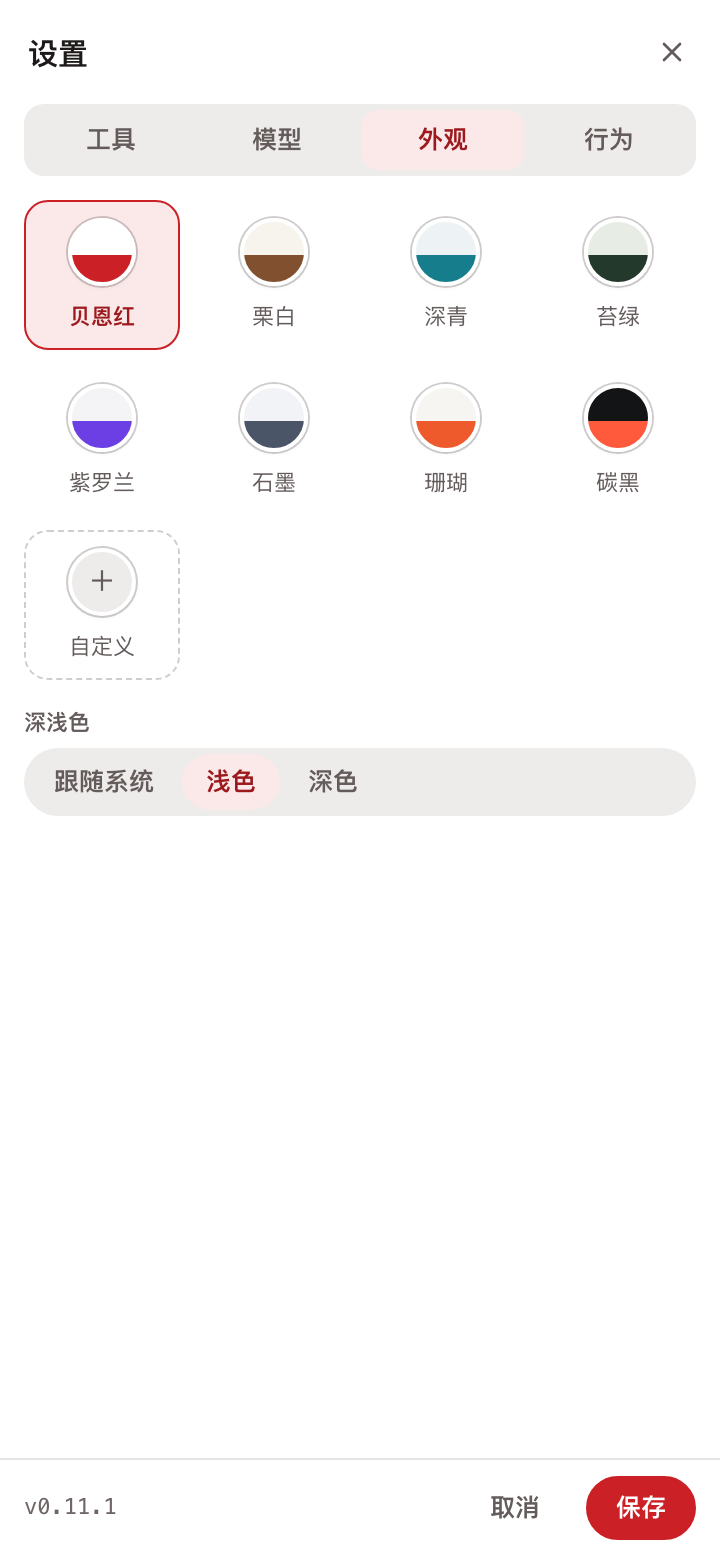
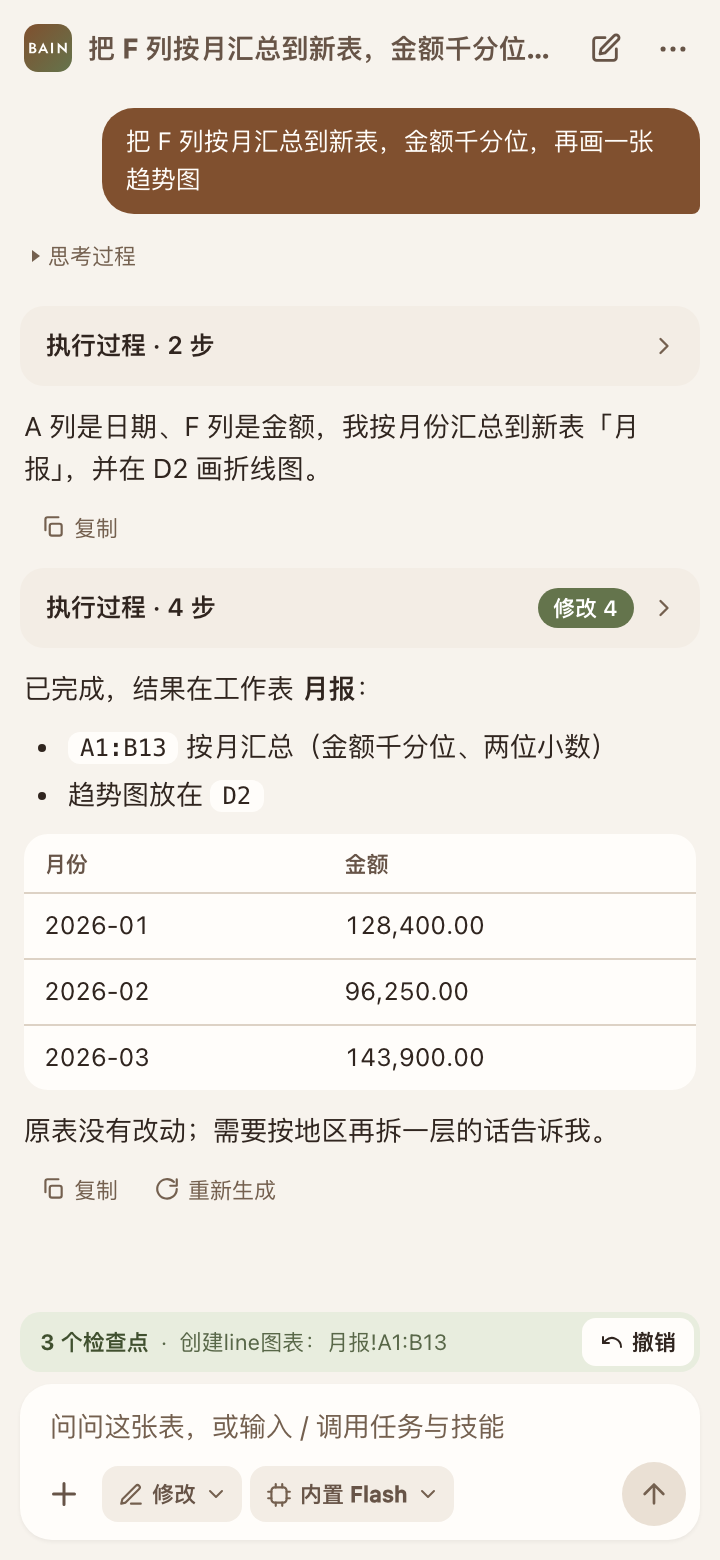
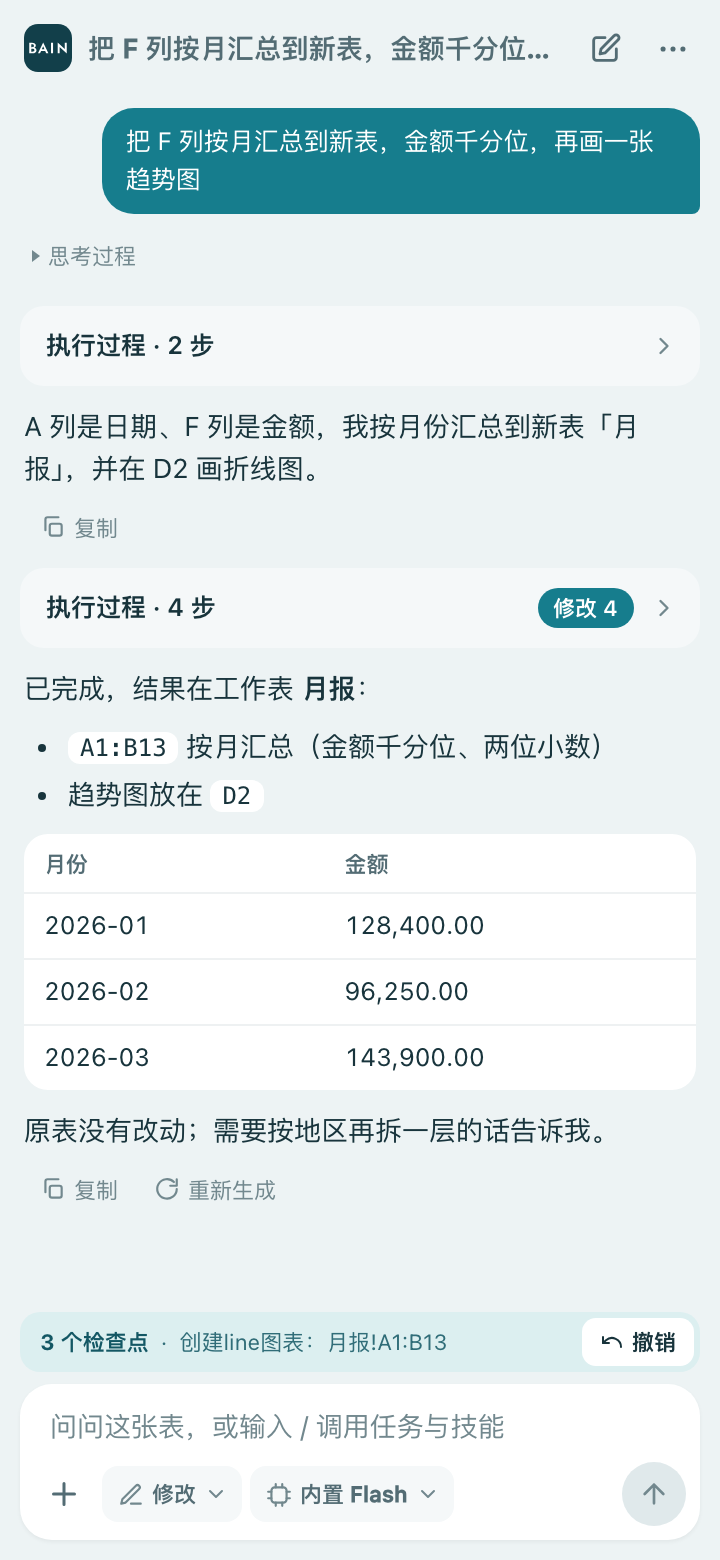
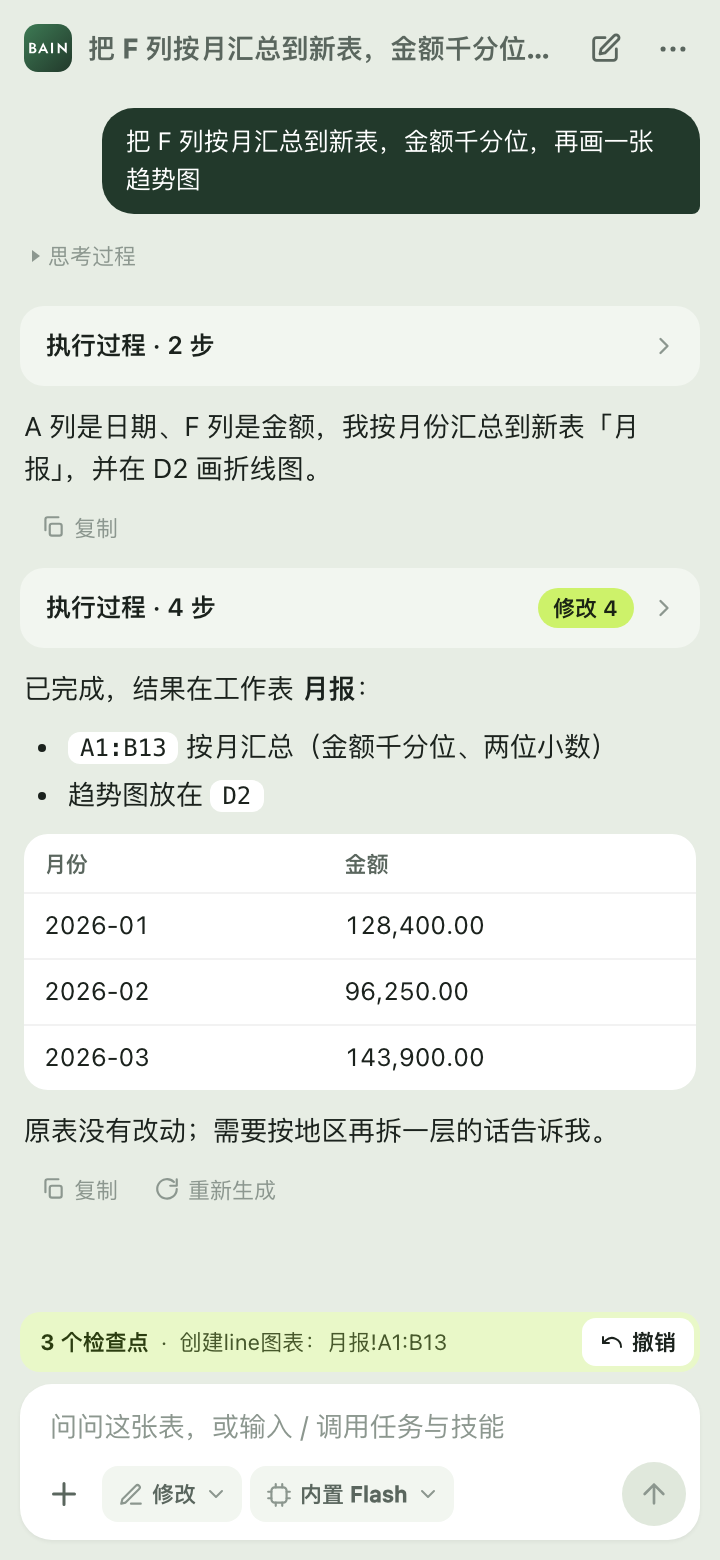
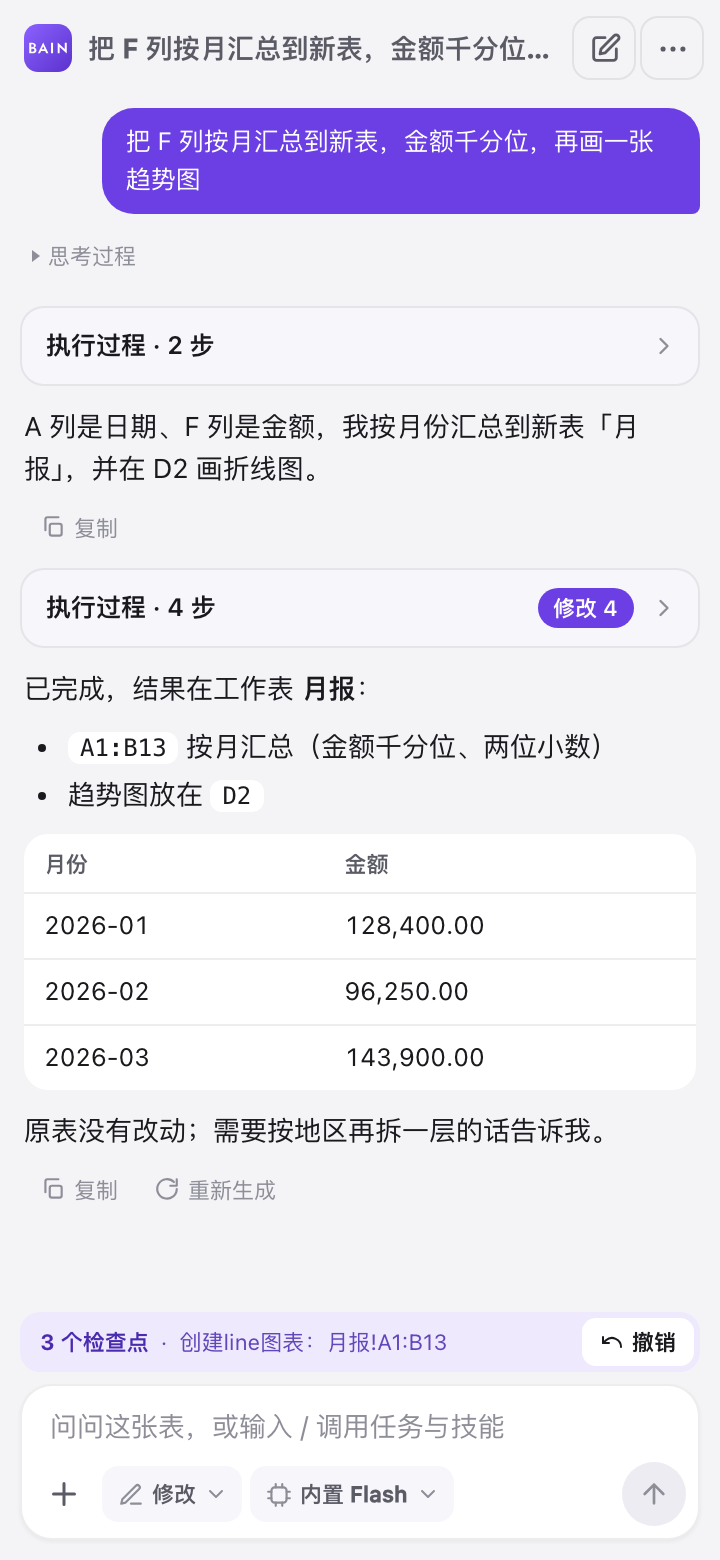
贝恩红、栗白、深青、苔绿、紫罗兰、石墨、珊瑚、碳黑,或用 5 个颜色生成自己的一套;深浅色可跟随系统。
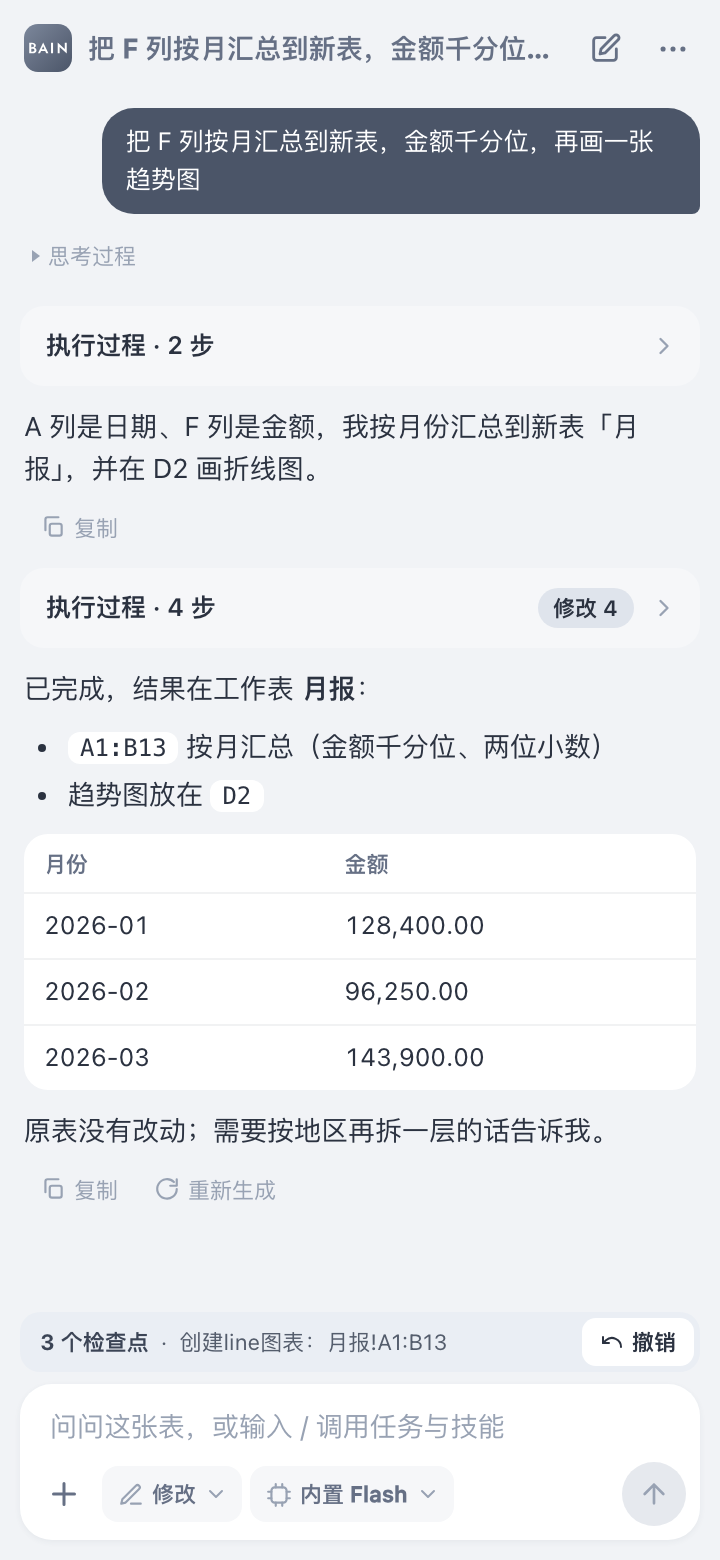
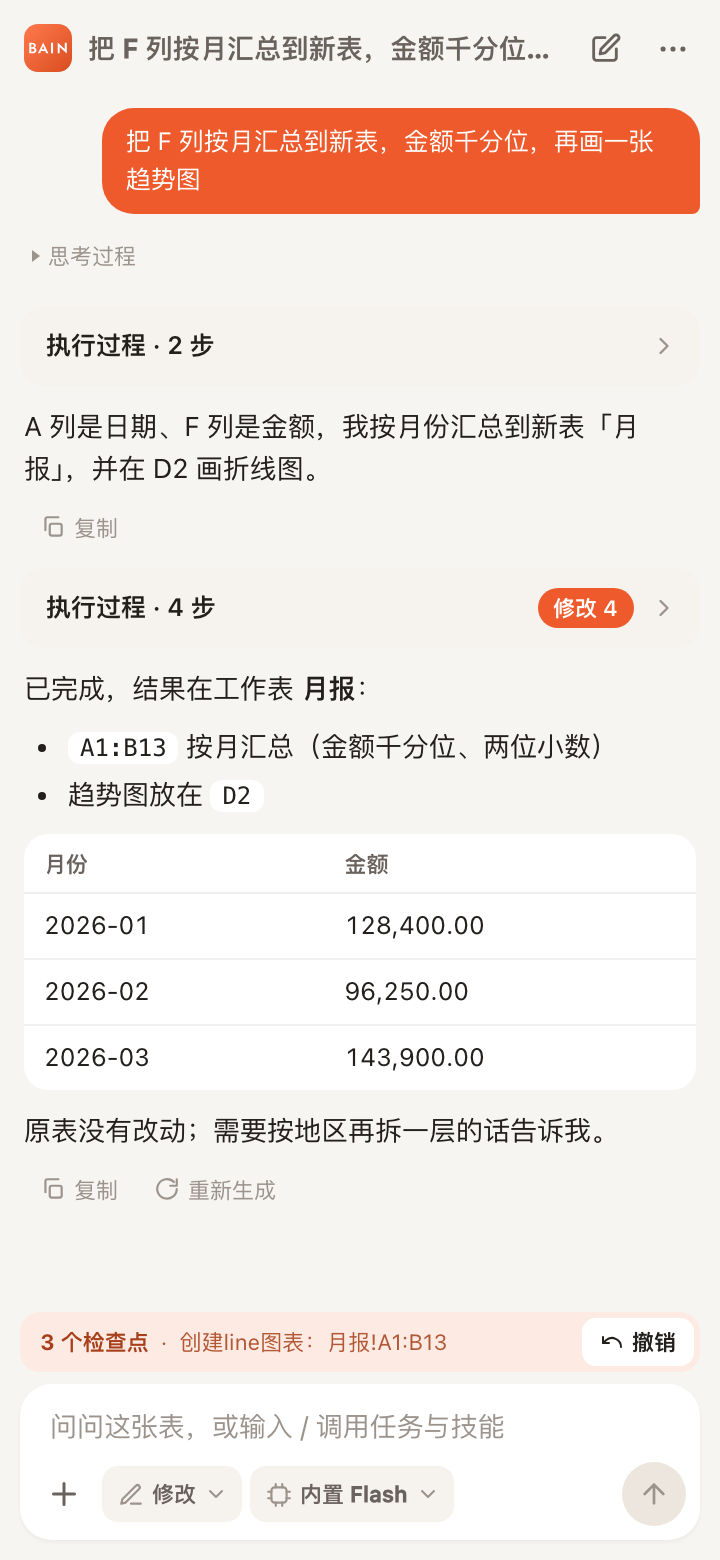
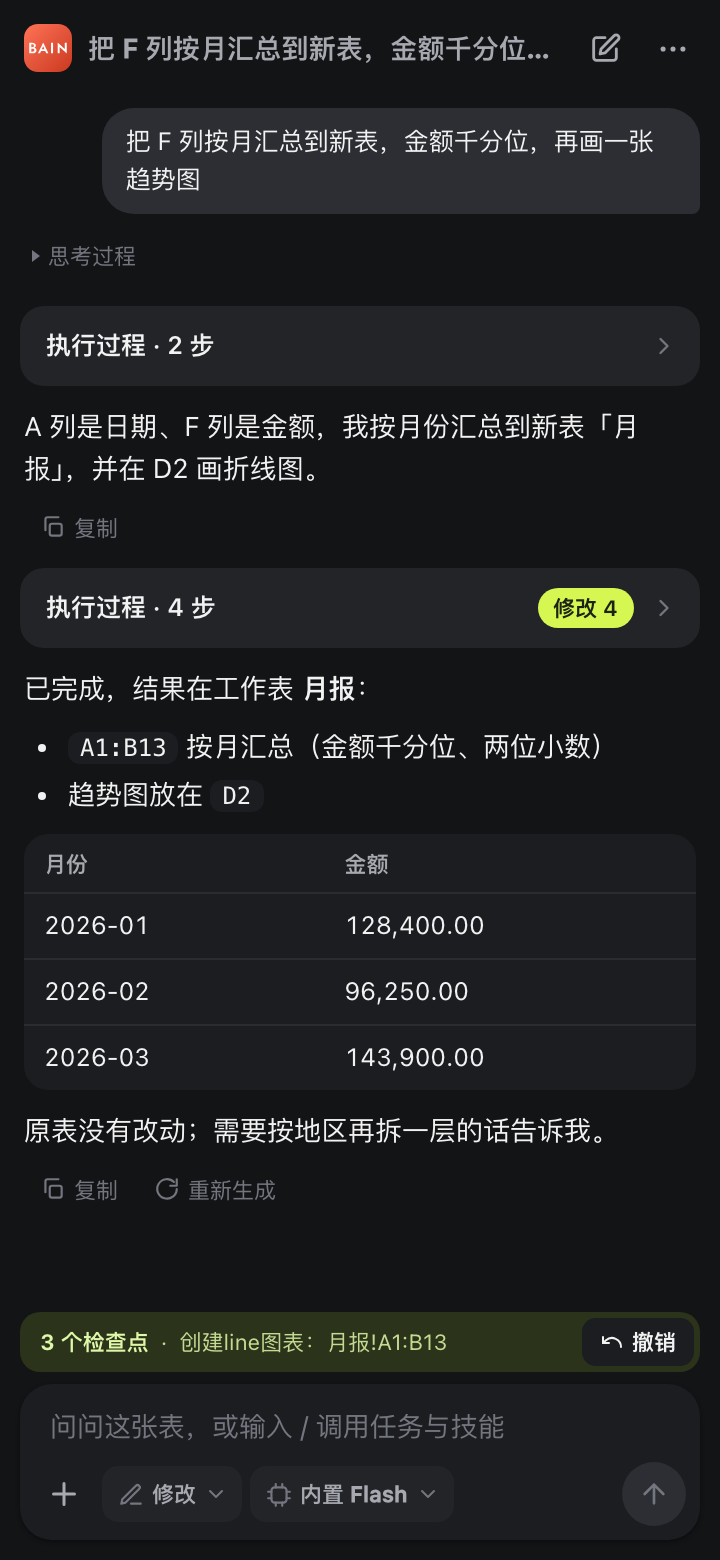
界面一览
截图更新于 2026-10-16,使用当前已发布的小贝界面与示例数据;实际内容随工作簿变化。
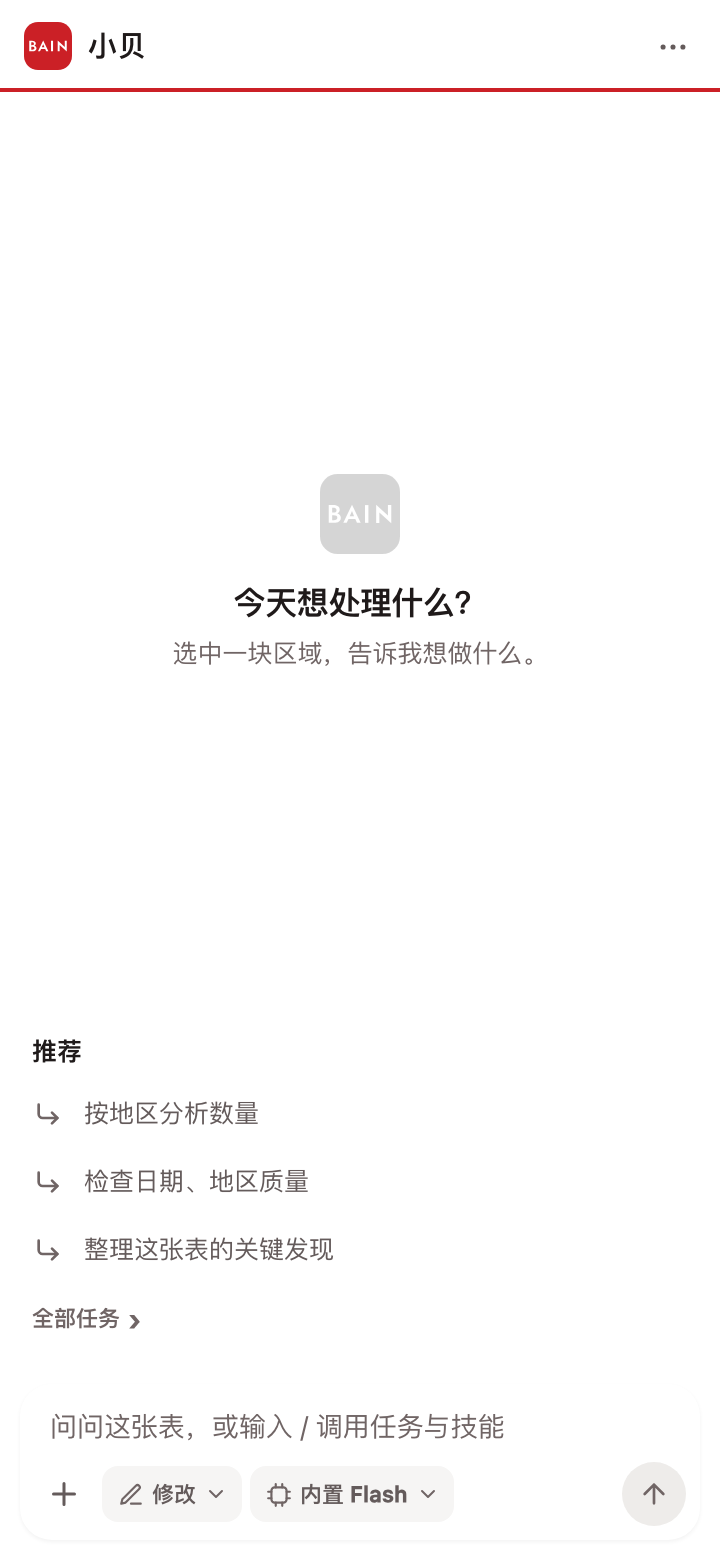
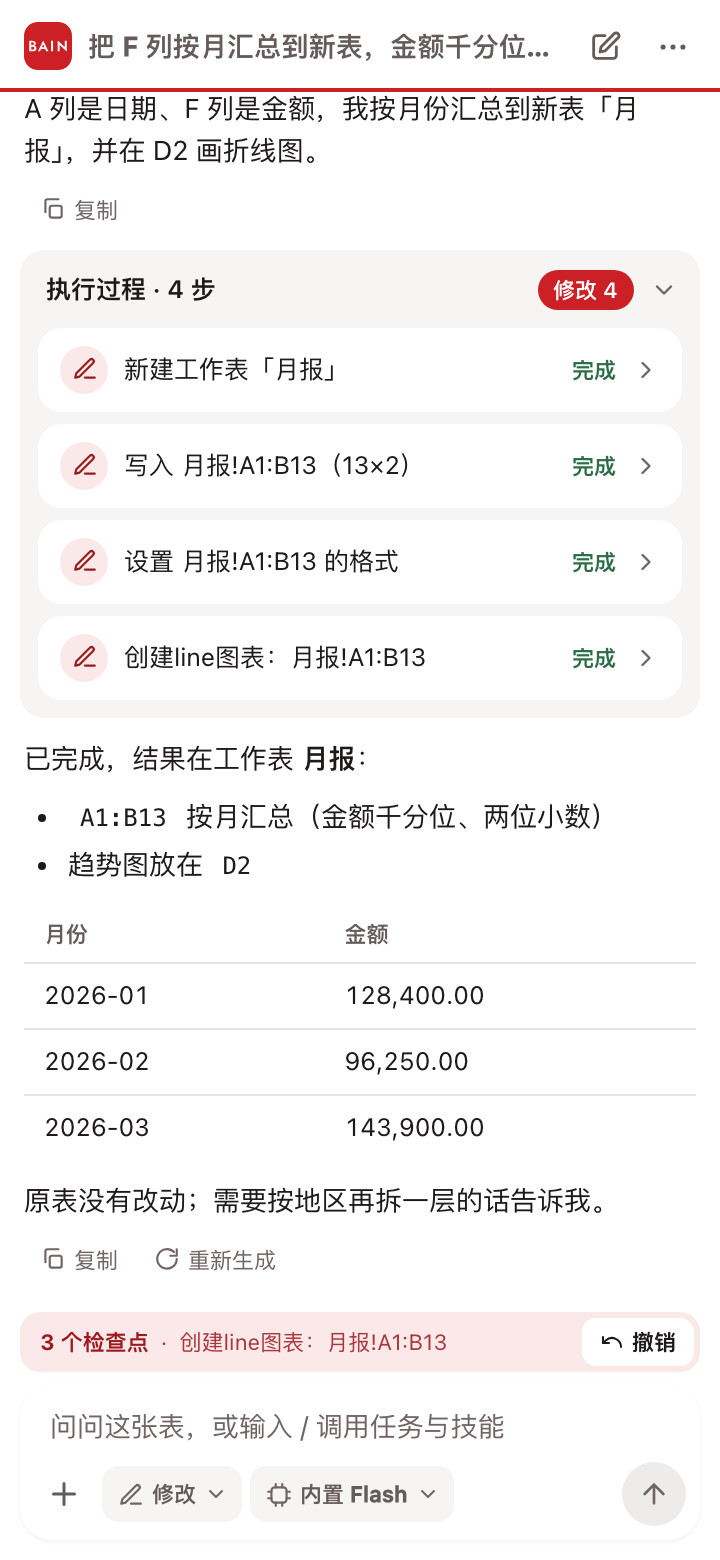
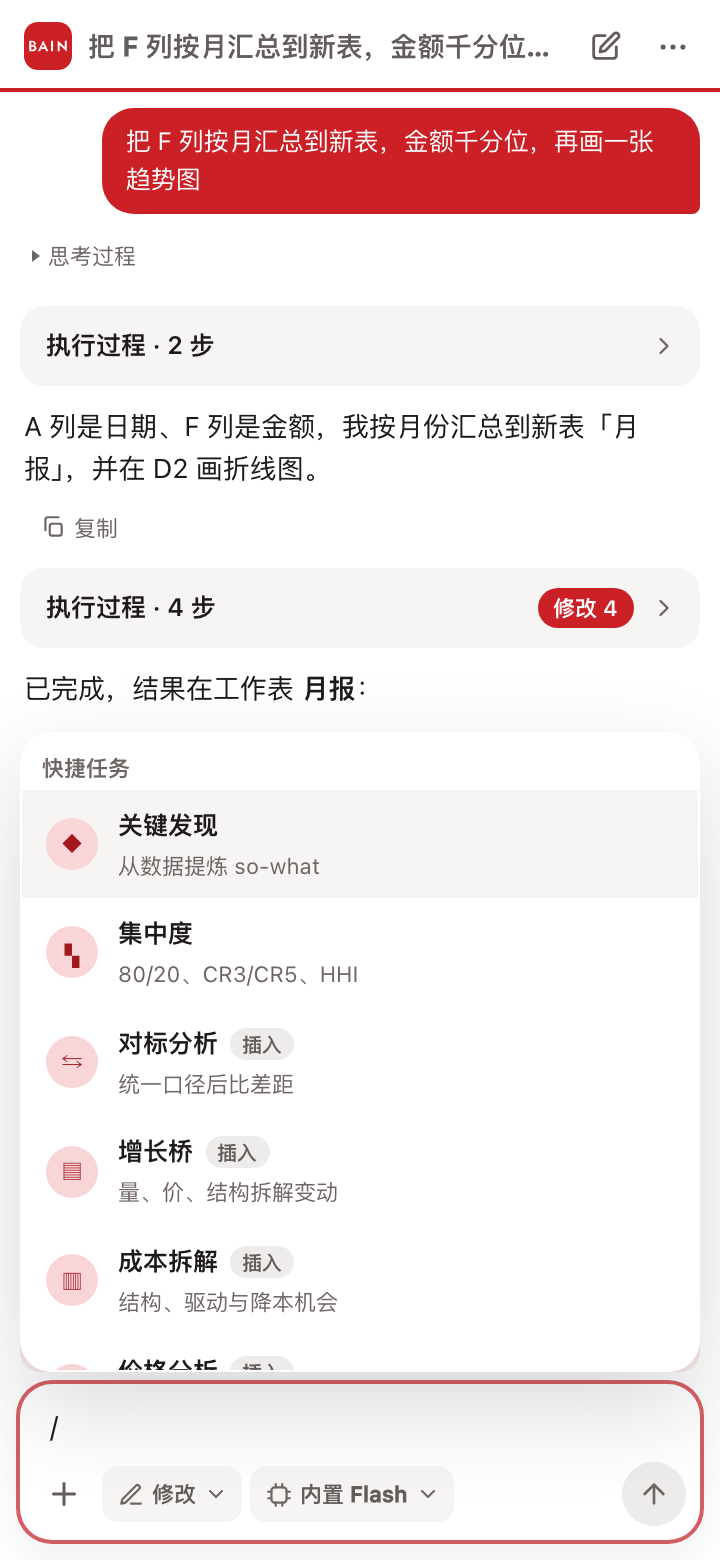
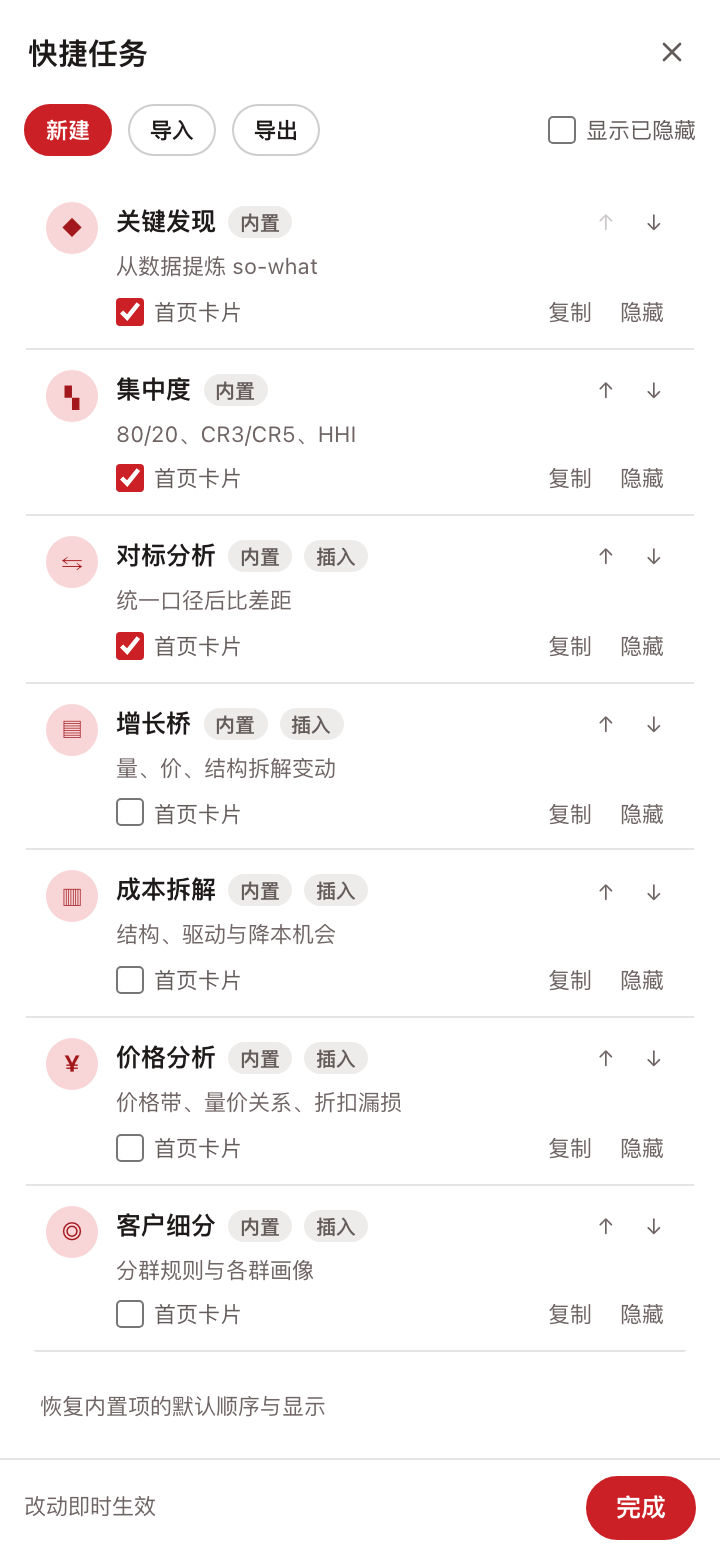
主题
常见问题
提示“无法连接到模型网关 / Failed to fetch”
Excel 内嵌浏览器只允许 https:// 且允许跨域的地址。请确认 Base URL 以 https 开头、以 /v1 结尾,没有多余空格;再让分享者确认网关开启了 CORS。用内置模型时如果出现这个提示,通常是这台机器上不去 api.jjool.com。
提示“内置模型只能在小贝加载项内使用”
内置通道只接受从本站侧栏发出的请求。如果你把这个地址配到了别的软件里,会被拒绝——那种用法请换成你自己的网关。
HTTP 401 / 403 / 404
401/403:令牌不对或没有该模型的权限,重新复制令牌,注意不要带空格。404:Base URL 多了或少了 /v1,或模型名拼错。
加载项列表里找不到“小贝”
Mac:确认 manifest.xml 在 Excel 的 ~/Library/Containers/com.microsoft.Excel/Data/Documents/wef 里,并且用 ⌘ Q 完全退出后重开。Windows:在 Excel 的信任中心勾选“在菜单中显示”。
侧栏一直空白
关闭侧栏再点一次“打开助手”;仍然空白的话,检查这台机器能否打开本页面所在的站点。
如何更新?如何卸载?
更新一般不需要重装:站点更新后,关闭侧栏再打开就是新版本。
卸载:Mac 删掉 Excel 的 wef 里的 manifest.xml 并重启 Excel;Windows 在 Excel 的信任中心移除目录;网页版在 加载项 → 我的加载项 → 移除。
更多排错见操作手册第 7 章。